Windows11教學
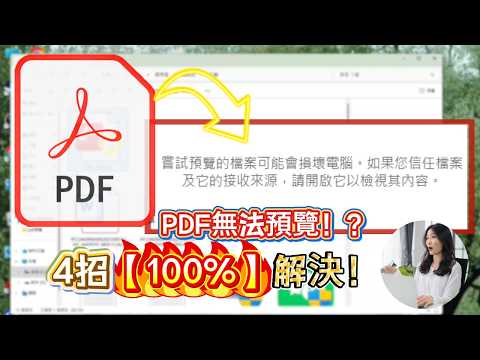
PowerToysPeek公用程式是全系統工具Windows,可讓您預覽檔案內容,而無需開啟多個應用程式或中斷工作流程。該實用程式為各種文件類型提供無縫、快速的文件預覽體驗,包括圖像、Office文檔、視頻、網頁、Markdown文件、文本文件和開發人員文件。,如何在Windows11中預...。參考影片的文章的如下:
PowerToysPeek公用程式是全系統工具Windows,可讓您預覽檔案內容,而無需開啟多個應用程式或中斷工作流程。該實用程式為各種文件類型提供無縫、快速的文件預覽體驗,包括圖像、Office文檔、視頻、網頁、Markdown文件、文本文件和開發人員文件。,如何在Windows11中預...。參考影片的文章的如下:
PowerToysPeek公用程式是全系統工具Windows,可讓您預覽檔案內容,而無需開啟多個應用程式或中斷工作流程。該實用程式為各種文件類型提供無縫、快速的文件預覽體驗,包括圖像、Office文檔、視頻、網頁、Markdown文件、文本文件和開發人員文件。,如何在Windows11中預覽檔案?開啟Windows檔案總管。導航到您要預覽的文件的位置。單擊該文件將其選中。在檔案總管視窗的右下角,點選“預覽”按鈕.將會開啟一個預覽窗口,...

我本身是從Mac使用者,轉換到Windows的用戶,說不習慣其實也還好,就是在細節上希望Windows能再做得更好一些,今天要分享一款小工具「QuickLook」,它能讓Windows擁有Mac的空白鍵預覽功能,我個人覺得這個功能在...

![一鍵將 Windows 11 檔案總管改回 Windows 10 樣式 [cc字幕]](https://i.ytimg.com/vi/cMB-qPfBNrk/hqdefault.jpg)