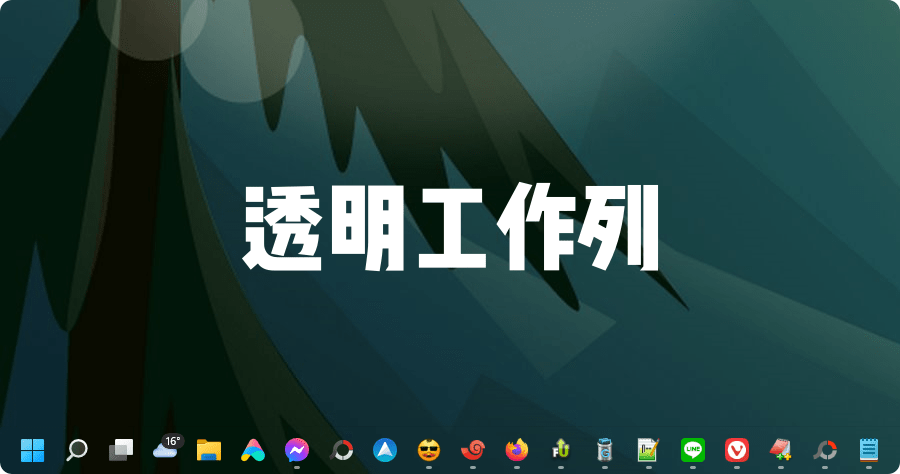
Windows自動隱藏工具列
今天,就讓我來為大家提供一份完整的Windows工作列自訂指南,帶你走一遍Windows10和Windows11中所有重要的工作列設定選項,包含圖示對齊與管理、系統匣圖示整理、自動隱藏、多螢幕行為等等,並特別點出Win10和Win11在工作列上的主要差異,讓你無論...,在Windows11中...
這些行為包括任務列如何回應不同的動作,例如不在使用中時自動隱藏、在任務欄按鈕上顯示徽章,以及管理系統通知。藉由調整這些設定,您可以建立更有效率且更個人化的工作流程,以符合您的特定需求。
** 本站引用參考文章部分資訊,基於少量部分引用原則,為了避免造成過多外部連結,保留參考來源資訊而不直接連結,也請見諒 **
如何在Windows 11中設置自動隱藏工具列? - 問答
在Windows 11中設置自動隱藏工具列非常簡單,您可以按照以下步驟操作: 1. **右鍵點擊任務列**:在任務列的空白處按下右鍵,會出現選單。 2. **選擇「任務列設置」**:從選單中選擇「任務列設置」,這將打開相關的設置頁面。 3. **展開「工作列行為」**:在設置頁面中,尋找「工作列行為」的選項,點擊展開。 4. **啟用自動隱藏**:在「工作列行為」中,找到「自動隱藏工作列」的選項,並勾選它。 這樣就可以在不使用工具列時自動隱藏它。 5. **測試功能**:完成設置後,您可以將滑鼠移動到屏幕
Windows 11: 如何自動隱藏工具列
工具列可以讓您開啟開始選單及存取常用和目前開啟的應用程式 當不使用工具列時您可以透過以下設定來自動隱藏它 1. 在工具列上右鍵 > 點選 [工具列設定] 2. 在右方選單點選 [工具列行為] 3. 勾選 [自動隱藏工具列]
在 Windows 中自定義任務列
這些行為包括任務列如何回應不同的動作,例如不在使用中時自動隱藏、在任務欄按鈕上顯示徽章,以及管理系統通知。 藉由調整這些設定,您可以建立更有效率且更個人化的工作流程,以符合您的特定需求。