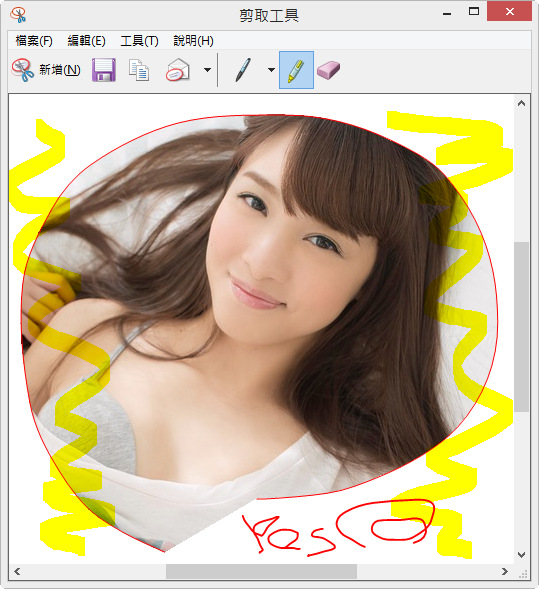
Windows螢幕截取
Windows螢幕截取

一、全螢幕截圖(最簡單)按Win+PrtScn鍵,螢幕會閃一下(代表截圖成功),圖片會自動存到:「圖片」資料夾中的「螢幕擷取畫面」資料夾裡。,瞭解如何使用截圖工具擷取螢幕上任何物件的螢幕擷取畫面或截圖,然後註解、儲存或共用影像。,要進行全螢幕截圖的話,可以按...

Windows 電腦螢幕截圖教學!按快捷鍵,快速任意範圍截圖

Windows電腦螢幕截圖教學,用內建的截圖功能「剪取工具」,可以取代鍵盤PrtScSysRq(PrintScreen)按鍵,在鍵盤按下快捷鍵「Windows標誌鍵+Shift+S」,就能快速截圖!

** 本站引用參考文章部分資訊,基於少量部分引用原則,為了避免造成過多外部連結,保留參考來源資訊而不直接連結,也請見諒 **

【教學】如何在 Windows 1011 螢幕截圖?全螢幕、任意區域一次 ...

一、全螢幕截圖(最簡單)按 Win + PrtScn 鍵 ,螢幕會閃一下(代表截圖成功),圖片會自動存到: 「圖片」資料夾中的「螢幕擷取畫面」資料夾裡。

使用剪取工具擷取螢幕擷取畫面

瞭解如何使用截圖工具擷取螢幕上任何物件的螢幕擷取畫面或截圖,然後註解、儲存或共用影像。

【電腦 截圖】Windows 截圖要按什麼?Win 10 11 螢幕截圖快捷鍵 ...

要進行全螢幕截圖的話,可以按下鍵盤上的「Windows + PrtSc 鍵」,按下後電腦就會馬上擷取電腦當下的完整螢幕畫面。 不過要注意的是,當電腦是雙螢幕或多螢幕的話,全螢幕截圖的擷取範圍會是「所有螢幕」的畫面,無法進行「單一螢幕」的截圖。 如果只想要幫某一個螢幕進行截圖,只能先截圖再事後進行裁切,或是使用另一個快捷鍵「Alt + PrtSc 鍵」。 電腦是多螢幕配置的話,按下「Windows + PrtSc 鍵」就會一次擷取所有螢幕的畫面. 截下來的圖片則會自動儲存在電腦的「圖片 → 螢幕擷

Windows 電腦螢幕截圖教學!按快捷鍵,快速任意範圍截圖

Windows電腦螢幕截圖教學,用內建的截圖功能「剪取工具」,可以取代鍵盤PrtSc SysRq (Print Screen)按鍵,在鍵盤按下快捷鍵「Windows標誌鍵+Shift+S」,就能快速截圖!

【2025電腦截圖】10個的電腦螢幕截圖方法,電腦截圖快速鍵一鍵搞 ...

本篇整理10種超簡單的Windows電腦截圖與螢幕截圖方法,電腦螢幕截圖快捷鍵攻略,及推薦第三方截圖工具讓你辦公不再煩惱!


Windows螢幕截取

一、全螢幕截圖(最簡單)按Win+PrtScn鍵,螢幕會閃一下(代表截圖成功),圖片會自動存到:「圖片」資料夾中的「螢幕擷取畫面」資料夾裡。,瞭解如何使用截圖工具擷取螢幕上任何物件的螢幕擷取畫面或截圖,然後註解、儲存或共用影像。,要進行全螢幕截圖的話,可以按下鍵盤上的「Windows+PrtSc鍵」,按下後電腦就會馬上擷取電腦當下的完整螢幕畫面。不過要注意的是,當電腦是雙螢幕或多螢幕的話,全螢幕截圖的擷取範圍會是「所...