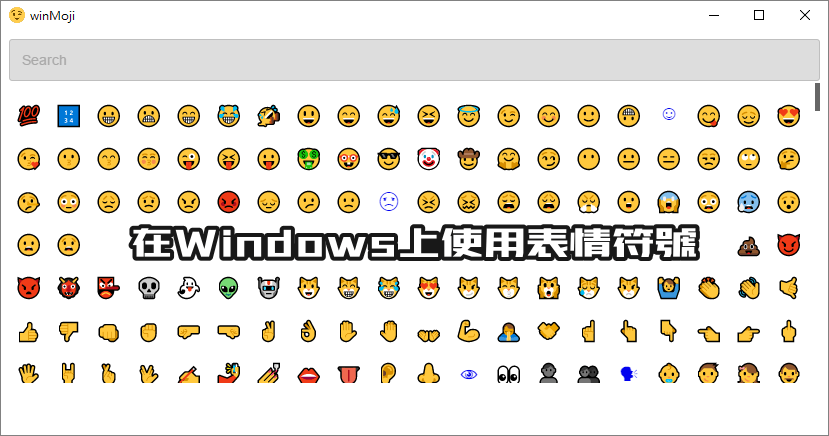
Windows輸入表情符號
Windows輸入表情符號

在不同的作業系統中,輸入emoji表情符號的方式有所不同。以下是常見的操作方法:1.**Windows**:-在任何文字輸入欄位,按下「**Windows鍵**+「**.(句號)**」,這將開啟表情符號面板。您可以選擇您喜歡的emoji,或是繼續輸入來搜尋特定的表情符號。2.**Mac**:-在Mac...

Windows 11 鍵盤表情符號快捷鍵:快速輸入 Emoji、顏文字和特殊 ...

在Windows11中,使用鍵盤快捷鍵輸入表情符號、顏文字和特殊符號非常方便。以下是一些實用的快捷鍵,可以幫助您快速輸入這些符號,讓您的文字更生動有趣。

** 本站引用參考文章部分資訊,基於少量部分引用原則,為了避免造成過多外部連結,保留參考來源資訊而不直接連結,也請見諒 **

如何在電腦上打出 emoji 表情符號? - 問答

在不同的作業系統中,輸入 emoji 表情符號的方式有所不同。 以下是常見的操作方法: 1. **Windows**: - 在任何文字輸入欄位,按下「**Windows 鍵** +「**. (句號)**」,這將開啟表情符號面板。 您可以選擇您喜歡的 emoji,或是繼續輸入來搜尋特定的表情符號 。 2. **Mac**: - 在 Mac 上,按下「**Control + Command + 空白鍵**」即可開啟 emoji 表情符號視窗,和手機中的圖案完全相同 。 3. **iPhone/iPad**:

Windows 10 使用快捷鍵輸入 Emoji、顏文字、特殊符號

在 Windows 10 作業系統中,輸入 Windows鍵 + 「.」,就是英文的句點鍵,就會跳出許多圖示框,包含 Emoji、顏文字、特殊符號。

Windows 輸入 emoji 表情符號,內建emoji輸入功能-生活資訊好幫 ...

如何使用: 1. 有二個快速鍵啟動,按 Win + . 或 Win + ; ,這樣就會打開表情符號面板。 2. 在這個面板中,你可以輕鬆插入表情符號、GIF、特殊字符等。 如果你的 Windows 版本較舊(例如 Windows 7 或 8),則無法使用這個快捷方式來直接輸入 emoji。

Windows 11 鍵盤表情符號快捷鍵:快速輸入 Emoji、顏文字和特殊 ...

在 Windows 11 中,使用鍵盤快捷鍵輸入表情符號、顏文字和特殊符號非常方便。 以下是一些實用的快捷鍵,可以幫助您快速輸入這些符號,讓您的文字更生動有趣。

如何使用 Windows 鍵盤表情符號:完整指南

總而言之,Windows 鍵盤表情符號是一種簡單有趣的方式,可以為您的線上訊息和對話增添更多情感。 有了這份完整的指南,您現在就擁有了快速輕鬆地開始使用表情符號所需的所有工具。


Windows輸入表情符號

在不同的作業系統中,輸入emoji表情符號的方式有所不同。以下是常見的操作方法:1.**Windows**:-在任何文字輸入欄位,按下「**Windows鍵**+「**.(句號)**」,這將開啟表情符號面板。您可以選擇您喜歡的emoji,或是繼續輸入來搜尋特定的表情符號。2.**Mac**:-在Mac上,按下「**Control+Command+空白鍵**」即可開啟emoji表情符號視窗,和手機中的圖案完全相同。3.**iPhone/iPad**:,在Windows10作業系統中,輸入Windows鍵+「....