Word製作圖片索引
在Word中,索引可以按字母順序、主題進行,甚至可以根據文件的需要進行自訂。在開始建立索引之前,準備文件至關重要。這涉及審查結構,確保標題和副標題的格式正確,並清楚了解您想要索引的術語。,上一次教了大家一般的目錄製作,今天要進一步來說明,圖表目錄的作...
步驟1.在設定頁碼之前,先在文件的大段落之間,使用「分隔設定」的「下一頁」來替文件設定分節,此處以第幾章來劃分。步驟2.接著到「常用」的分頁,替各章節的標題套用「多層次清單」,Word清單庫已經內建幾個範本,可以按照需求挑選套用。步驟3.套用之後,這裡看到...
** 本站引用參考文章部分資訊,基於少量部分引用原則,為了避免造成過多外部連結,保留參考來源資訊而不直接連結,也請見諒 **
如何在 Word 中製作索引並使文件更易於瀏覽
在 Word 中,索引可以按字母順序、主題進行,甚至可以根據文件的需要進行自訂。 在開始建立索引之前,準備文件至關重要。 這涉及審查結構,確保標題和副標題的格式正確,並清楚了解您想要索引的術語。
WORD
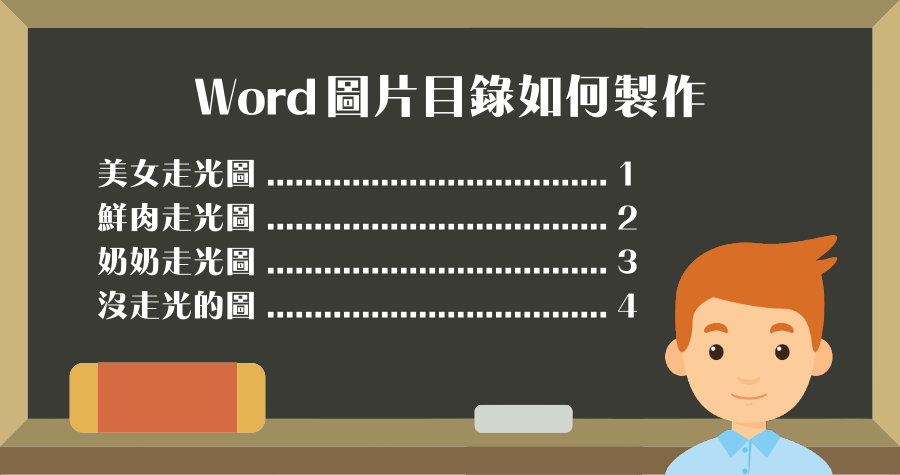
上一次教了大家一般的目錄製作,今天要進一步來說明,圖表目錄的作法,有甚麼不一樣呢? 今天我們拿圖來做示範。
建立或變更圖表目錄
您可以建立圖表目錄,例如文件中包含的圖例清單,做法是將樣式套用至圖表標題,然後用這些標題建立圖表目錄。 執行下列任何一個動作: 使用內建樣式建立圖表目錄. 在文件中按一下要插入圖表目錄的位置。 在 [插入] 功能表中,按一下 [索引及目錄],然後按一下 [圖表目錄] 索引標籤。 在 [ 標號卷標] 方塊中,選 取 [圖]。 在 [ 格式] 方塊 中,選取您要的格式,例如 [ 簡易]。 在 [ 定位點前 導符] 方塊中,選取您想要的前導符樣式 (點、虛線或線條) 。 按一下 [選項],然後選取 [樣式] 核
Word 目錄怎麼做?設定目錄階層、新增章節、圖表目錄,調整後自 ...
步驟1.在設定頁碼之前,先在文件的大段落之間,使用「分隔設定」的「下一頁」來替文件設定分節,此處以第幾章來劃分。 步驟2.接著到「常用」的分頁,替各章節的標題套用「多層次清單」,Word清單庫已經內建幾個範本,可以按照需求挑選套用。 步驟3.套用之後,這裡看到Word的範本與我們期望的樣式有所差異,所以我們進「定義新的多層次清單」來做修改。 步驟4.(1)選定要修改的階層後,可進一步設定其字型或縮排位置。(2)選擇「較多」以開啟更多選項,在「圖庫顯示的層級」中,比照文件章節的階層來設定為第1層或第2層。
5步驟教你自動產出WORD文章目錄及圖表目錄
點擊文章內的圖片或表格,按下滑鼠右鍵,點擊插入標號,下拉選擇標籤&標號位置 (亦可自行設定標籤,像我就自行設定了"圖"與"表"的標籤)