adwcleaner使用教學
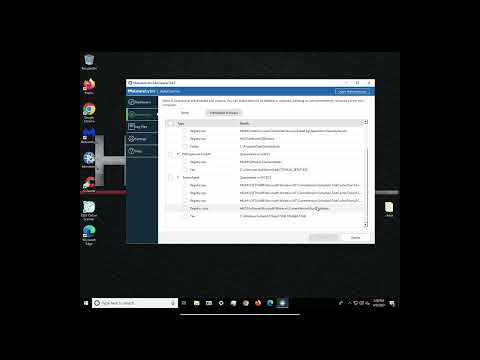
第1步將AdwCleaner軟體下載回來、按兩下執行後,先按一下「立即掃描」按鈕,搜尋看看電腦中有沒有什麼可疑的檔案。第2步掃描完成後,會顯示抓到什麼疑似有問題的檔案,如果要處理的話請按「清理與修復」按鈕。注意!做任何操作之前請記得先備份電腦裡的重要文件與檔...
AdwCleaner,使用教學,網頁綁架/垃圾移除AdwCleaner可以一鍵移除網頁綁架/垃圾廣告/工具列是一款簡便實用的安全監測應用程序,每一位用戶都可以通過它快速便捷的移除電腦中的廣告軟件,只需數秒鐘的掃描即可做到,就是如此實用。
** 本站引用參考文章部分資訊,基於少量部分引用原則,為了避免造成過多外部連結,保留參考來源資訊而不直接連結,也請見諒 **
AdwCleaner v8.4.2 解決瀏覽器首頁被綁架、刪不掉的工具列、惡意 ...
第1步 將 AdwCleaner 軟體下載回來、按兩下執行後,先按一下「立即掃描」按鈕,搜尋看看電腦中有沒有什麼可疑的檔案。 第2步 掃描完成後,會顯示抓到什麼疑似有問題的檔案,如果要處理的話請按「清理與修復」按鈕。 注意! 做任何操作之前請記得先備份電腦裡的重要文件與檔案。 第3步 其他設定… 記得,在使用 AdwCleaner 掃描、清除過後,你可能需要手動再設定一次瀏覽器的首頁,將他設定成你要的網址。 如果手動設定完、重新開啟瀏覽器後新的設定沒再被覆蓋掉,那表示這問題已經解決囉! 如果
AdwCleaner 解決瀏覽器首頁被綁架、廣告工具列、惡意程式等問題 ...
AdwCleaner 無須安裝,下載執行即可使用。 1. 如果你的電腦沒有發現很明顯的問題,例如瀏覽器首頁、分頁被綁架,移除不掉的工具列等等,建議還是不要使用 AdwCleaner ,畢竟任何的掃描和移除都會有潛在風險。 下載 AdwCleaner 後開啟執行,出現如下的軟體畫面,點擊「Scan」進行掃描。 2. 完成後,從底下的「Results」可以看到掃描發現有問題的項目,分為服務、資料夾、檔案、捷徑、註冊碼和瀏覽器相關設定與元件等等。 要移除也很簡單,點擊上方的「Clean」來快速清除。 3. 清除
AdwCleaner,使用教學,網頁綁架垃圾移除
AdwCleaner,使用教學,網頁綁架/垃圾移除 AdwCleaner可以一鍵移除網頁綁架/垃圾廣告/工具列 是一款簡便實用的安全監測應用程序,每一位用戶都可以通過它快速便捷的移除電腦中的廣告軟件,只需數秒鐘的掃描即可做到,就是如此實用。