戴宗憲老師 Ai Illustrator 剪裁遮色片與圓形的運用
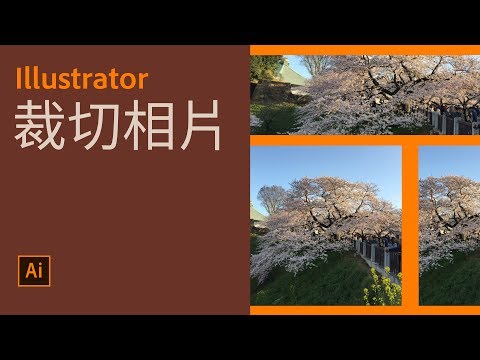
您可以在Illustrator中裁切連結或嵌入影像。裁切時,您可以使用直覺Widget控制處理選取的影像。裁切影像功能只能用於目前選取的影像。此外,連結影像在裁切後會變成內嵌。影像已裁切的部分會被棄置而且無法復原。此外,您在裁切影像時不能將其變形。,啟用智慧型參考...。參考影片的文章的如下:
您可以在Illustrator中裁切連結或嵌入影像。裁切時,您可以使用直覺Widget控制處理選取的影像。裁切影像功能只能用於目前選取的影像。此外,連結影像在裁切後會變成內嵌。影像已裁切的部分會被棄置而且無法復原。此外,您在裁切影像時不能將其變形。,啟用智慧型參考...。參考影片的文章的如下:
您可以在Illustrator中裁切連結或嵌入影像。裁切時,您可以使用直覺Widget控制處理選取的影像。裁切影像功能只能用於目前選取的影像。此外,連結影像在裁切後會變成內嵌。影像已裁切的部分會被棄置而且無法復原。此外,您在裁切影像時不能將其變形。,啟用智慧型參考線時,「美工刀」工具可與您的圖稿完全對齊,讓您輕鬆以等比例剪下物件。,若要在Illustrator中精確裁切影像,必須先選擇工具列中的「鋼筆」工具。使用此工具,在...

影音編輯的需求提高了,基本的影片裁切翻轉功能是必備的,簡易的工具絕對不能少,這次限時免費的是VidmoreVideoEditor影片剪輯強化合併工具,可以說是VidmoreVideoEnhancer的縮減版,內建功能有影音裁切、影片翻...

影片轉檔工具幾乎要成為日常工具,因為影片比照片有更好的觀賞度,收藏影片的價值感覺開始超越照片,簡單的剪輯影片與分享大家都需要會,容易上手的剪輯轉檔工具也不能少,這次限時免費的是TipardVideoEnhancer...

影音轉檔工具越來越多,只要選擇一套喜歡上手的即可!其實大多功能都是類似的,自己使用習慣是最重要的,這次限時免費的是VidmoreVideoEnhancer影音轉檔工具(和AiseesoftVideoEnhancer幾乎同個模子),功能上主...

有些影片編輯器、播放器,只吃特定格式的影片,這時候要嘛換編輯器播放器,要嘛將影片轉檔,不過通常大家都已經習慣介面,會選擇找影片轉檔器,如果你還沒有,小編馬上來推薦這款4KConverter,它是一款高效率的4...

影片轉檔工具在本站曾經介紹過不少,通常也會內建影片裁切功能,只是輸出時必須透過轉檔的動作,反而使原本的影片畫質失真了,有時候我只是想要最簡單的裁切功能,譬如說擷取行車紀錄器的片段,或是電影的經典鏡...