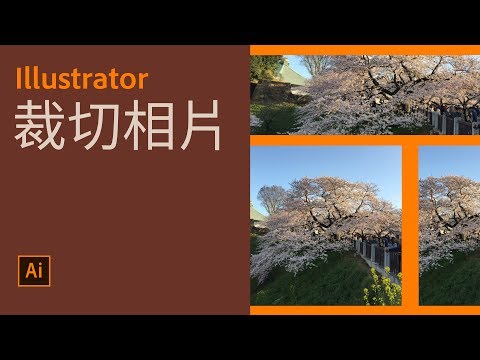
ai裁切圖
您可以在Illustrator中裁切連結或嵌入影像。裁切時,您可以使用直覺Widget控制處理選取的影像。裁切影像功能只能用於目前選取的影像。此外,連結影像在裁切後會變成內嵌。影像已裁切的部分會被棄置而且無法復原。此外,您在裁切影像時不能將其變形。,啟用智慧型參考...
Illustrator 技巧:輕鬆裁切圖片的三種方法
想在Illustrator中輕鬆裁切圖片?本文將介紹三種實用技巧,包括裁剪工具、畫板工具和形狀工具,讓你的圖片編輯更精準。
** 本站引用參考文章部分資訊,基於少量部分引用原則,為了避免造成過多外部連結,保留參考來源資訊而不直接連結,也請見諒 **