Aomei免費備份還原軟體
供應中評分4.8755無需重新安裝即可將系統和硬碟複製到另一個不同大小的磁盤。通過鏡像、雙向或實時同步將文件保存在兩個或多個相同位置。,(2020)網友在硬碟複製(以AOMEIBackupperStandard為例)中留言:我看了你的兩種備份軟體的教學看到問題是HDDTOSSD出現無法開機...。參考影片的文章的如下:
供應中評分4.8755無需重新安裝即可將系統和硬碟複製到另一個不同大小的磁盤。通過鏡像、雙向或實時同步將文件保存在兩個或多個相同位置。,(2020)網友在硬碟複製(以AOMEIBackupperStandard為例)中留言:我看了你的兩種備份軟體的教學看到問題是HDDTOSSD出現無法開機...。參考影片的文章的如下:
供應中評分4.8755無需重新安裝即可將系統和硬碟複製到另一個不同大小的磁盤。通過鏡像、雙向或實時同步將文件保存在兩個或多個相同位置。,(2020)網友在硬碟複製(以AOMEIBackupperStandard為例)中留言:我看了你的兩種備份軟體的教學看到問題是HDDTOSSD出現無法開機和4k對齊就會讓SSD ...,供應中⚠️此軟體「無法保證」能支援克隆(複製)所有品牌、規格的硬碟或SSD,如果克隆(複製)失敗代表可能不支援,可以嘗試更換不同設備。AOME...

想要幫電腦升級硬碟,如何將舊資料移動到新硬碟?這時就得依靠工具啦,小編馬上來推一個DoYourCloneforWindows硬碟對拷工具,支援SSD固態硬碟、USB隨身碟、記憶卡、RAID、伺服器等,提供兩種磁碟複製模式:單一...

換電腦或是換硬碟,硬碟拷貝工具當然不能少,EaseUS讓我印象最深刻的是EASEUSTodoBackupFree電腦備份工具,不過其實也有EaseUSDiskCopy專門的硬碟拷貝工具,不管是複製硬碟或是拷貝磁區當相當方便,可以透過這次...

硬碟該如何分割?該如何合併磁碟?該如何調整硬碟磁區大小?只要選對工具都是很簡單的事情,這次限時免費的MacroritPartitionExpertProEdition磁碟管理工具專業版,比免費版本本多了移植系統功能,更可以製作32b...

硬碟如何拷貝?作業系統如複製?HasleoDiskClonePro是一款功能強大且易於使用的磁碟複製軟體,由Hasleo公司所開發。它可以幫助用戶在Windows環境下快速、安全地進行硬碟或分割區的複製和拷貝作業。主要功能包含...

有關於硬碟的工具有哪些?譬如常見的磁碟管理、備份還原、硬碟健康等等,通常這些軟體都是分門別類的存在,不過QILINGDiskMaster將有關於硬碟的種種都整合在一起了,包含了有RAMDisk、虛擬磁碟、硬碟備份、硬碟...

大家的生活與電腦密不可分,硬碟的使用與規劃就像整理自己的家一樣,今天要為大家介紹一款非常實用且生活化軟體EaseUSPartitionMaster硬碟磁區管理工具。相信很多人都曾遇過硬碟空間不足、分割區管理問題等困擾...

大多數人沒有備份電腦的習慣,等到電腦突然壞掉或是資料不見的時候,才知道備份的重要。今天小編要來跟大家分享一款備份工具O&ODiskImageProfessional17,原價美金49.95元,現在收下就可以永久免費使用,主要功...

談到硬碟備份工具來說,其實很多人都習慣使用系統上軟體類的工具,透過軟體操作大家還是會比較喜歡,而光碟、USB開機似乎就非常的難,不過你不得不知道【Clonezilla再生龍】是很優質的國產工具,可以很輕易的備...
在許久許久以前,磁碟切割多大就是多大,有多少使用空間就是多少,不過技術不斷在進步,動態調整空間大小絕對是可行的,坦白說這樣一來絕對是方便許多,而且現在硬碟動則1TB起跳,很多人一定會分割成許多磁區來...

硬碟如何分割?磁區如何重新調整大小?硬碟管理工具電腦裡面一定要有,這次限時免費的是IM-MagicPartitionResizerProfessional硬碟分割管理工具,雖然限時免費的是2018年的版本,但是功能都很實際,譬如磁區的合...

之前曾經分享過許多備份還原工具,當然免費的也不少,目前最推崇的還是【EaseUSTodoBackup】,最終的免費板我也持續地在使用當中,而今天和大家分享的這款【MacriumReflect】也是不錯的備份工具,免費版本就提供...

EaseUSTodoBackup我從2.0的版本開始使用,基本上我個禮拜備份系統槽,長期以來沒有升級也用得很順暢,不過要定時去清理備份用的NAS,不然空間會有爆掉的風險,不過這樣的問題在3.0版本之後就解決了,因為可以設...

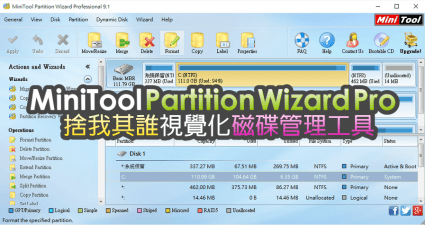
今天為了解決電腦上的大災難,就是硬碟的IO莫名的緩慢,打算重新打造一顆硬碟,因此就重新複製了一個系統,原本想用免費版的【MiniToolPartitionWizardHomeEdition】,卻意外發現MiniTool有更方便的硬碟對拷工具...