apowersoft教學
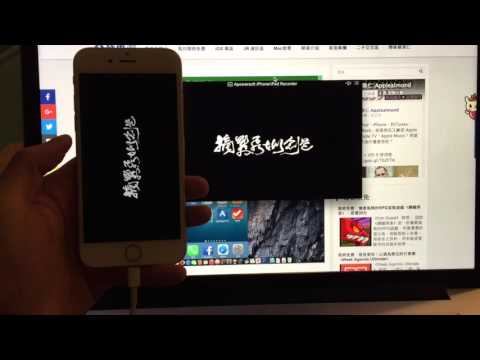
點擊「開啟ApowersoftOnlineLauncher」。依序調整錄影螢幕尺寸、系統聲音改為麥克風、攝像頭是否開啟等設計,確認無誤後即點擊「REC」開始錄影。停止錄影時,會出現錄製完成的影片預覽畫面,可利用兩個藍色三角形調整影片的開頭與結尾處做修剪。•點擊儲存按鈕。,在今天...
點擊「開啟ApowersoftOnlineLauncher」。依序調整錄影螢幕尺寸、系統聲音改為麥克風、攝像頭是否開啟等設計,確認無誤後即點擊「REC」開始錄影。停止錄影時,會出現錄製完成的影片預覽畫面,可利用兩個藍色三角形調整影片的開頭與結尾處做修剪。•點擊儲存按鈕。
** 本站引用參考文章部分資訊,基於少量部分引用原則,為了避免造成過多外部連結,保留參考來源資訊而不直接連結,也請見諒 **
螢幕錄影操作教學
點擊「開啟Apowersoft Online Launcher」。 依序調整錄影螢幕尺寸、系統聲音改為麥克風、攝像頭是否開啟等設計,確認無誤後即點擊「REC」開始錄影。 停止錄影時,會出現錄製完成的影片預覽畫面,可利用兩個藍色三角形調整影片的開頭與結尾處做修剪。 •點擊儲存按鈕。
Apowersoft 是免費的嗎?拆解線上工具與 ApowerREC 的費用迷思
本文將根據多方評測與使用者回饋,詳細拆解 Apowersoft 旗下主要產品的真實費用情況。 Apowersoft 最早是透過一系列「免費線上工具」打開知名度的。 這些工具的共同點是它們基於網頁瀏覽器運作,但通常需要下載一個小型的「啟動程式」才能使用。 這款工具(Free Online Screen Recorder)是其主力產品之一。 官方宣稱: 許多資料(包括官方網站和早期評測)聲稱這款線上工具是「免費」、「無浮水印」且「無時長限制」的。 運作方式: 使用者在網頁點擊「開始錄影」後,需下載並執行一個啟