asus備份工具 歡迎使用ASUSSecureAuto-Backup,讓您能夠安全的備份電腦或外接硬碟上的檔案。當您意外刪除資料夾或檔案,或經歷遺失資料、電腦重灌、資料損毀時,都能隨時隨地將檔案取回電腦中。,勾選「備份系統檔案」,點擊「建立」,將WinRE與修復工具拷貝至USB隨身碟。換硬碟後... 華碩備份與復原:您應該嘗試的 4 種輕鬆方法 想要輕鬆備份和恢復華碩(ASUS)資料?本指南分享了4種行之有效的備份和恢復華碩ZenFone資料的方法。 ** 本站引用參考文章部分資訊,基於少量部分引用原則,為了避免造成過多外部連結,保留參考來源資訊而不直接連結,也請見諒 ** 此文章參考的來源相關文章推薦 開始使用 ASUS Secure Auto 歡迎使用 ASUS Secure Auto-Backup,讓您能夠安全的備份電腦或外接硬碟上的檔案。 當您意外刪除資料夾或檔案,或經歷遺失資料、電腦重灌、資料損毀時,都能隨時隨地將檔案取回電腦中。 ASUS 原廠還原全攻略|硬碟更換後快速回復系統-小黃老師嘿技術 ... 勾選「備份系統檔案」,點擊「建立」,將 WinRE 與修復工具拷貝至 USB 隨身碟。 換硬碟後,從此 USB 開機,選擇「Recover from a drive」進入還原流程。 可使用 Windows 內建「Backup and Restore (Windows 7)」或第三方工具(AOMEI Backupper、EaseUS Todo Backup)製作整顆硬碟系統映像,包含 Recovery 分割區與所有資料分割區。 換新硬碟後,再透過相同工具還原映像,即可重現原本硬碟結構與內容。 華碩備份與復原:您應該嘗試的 4 種輕鬆方法 想要輕鬆備份和恢復華碩 (ASUS) 資料? 本指南分享了 4 種行之有效的備份和恢復華碩 ZenFone 資料的方法。 [Windows 1110] 檔案備份與還原(檔案歷程記錄) 使用「檔案歷程記錄」備份可以將您的檔案備份至外部磁碟機,例如隨身碟或隨身硬碟,或者保存至網路硬碟。 檔案歷史記錄功能,可定期備份檔案、音樂、照片、視頻、桌面資料夾等內容。 如何使用Auto-Backup自動備份檔案? ASUS Secure Auto-Backup,能夠讓您安全地排程備份電腦或外接硬碟上的檔案。
asus備份工具 歡迎使用ASUSSecureAuto-Backup,讓您能夠安全的備份電腦或外接硬碟上的檔案。當您意外刪除資料夾或檔案,或經歷遺失資料、電腦重灌、資料損毀時,都能隨時隨地將檔案取回電腦中。,勾選「備份系統檔案」,點擊「建立」,將WinRE與修復工具拷貝至USB隨身碟。換硬碟後,從此USB開機,選擇「Recoverfromadrive」進入還原流程。可使用Windows內建「BackupandRestore(Windows7)」或第三方工具(AOMEIBackupper、EaseUSTodoBackup)... 參考資訊如下 iPhone 檔案如何管理?限時免費 Apeaksoft MobieTrans 2.3.32 iOS Android 電腦管理工具 iPhone裡的照片和音樂如何整理?透過iPhone的手機螢幕整理感到很難受嗎?其實iOS、iPhone與iPad的電腦管理工具很多,不知道大家是否已經有上手的一款呢?這次要跟大家分享的是ApeaksoftMobieTrans,其實他與一般... 限時免費 MobiKin Backup Manager for Android 1.4.14 手機備份還原工具 iPhone手機都有官方的iTunes可以進行備份還原,不過Android手機好像就沒有官方工具,那麼手機的備份和還原該怎麼做?這次和大家分享MobiKinBackupManagerforAndroid可以替你的Android手機進行完整的備份與還原,... 限時免費 QILING Disk Master Professional 8.2 超級強大的硬碟工具 有關於硬碟的工具有哪些?譬如常見的磁碟管理、備份還原、硬碟健康等等,通常這些軟體都是分門別類的存在,不過QILINGDiskMaster將有關於硬碟的種種都整合在一起了,包含了有RAMDisk、虛擬磁碟、硬碟備份、硬碟... 限時免費 Genie Timeline Professional 10 電腦備份工具,終身序號限時取得 電腦沒有定期備份,重要資料如同風中殘燭,說滅就滅、說消失就消失,今天小編來跟大家分享GenieTimelineHome10備份工具,原價39.95美金,目前推出限時免費活動,現在領取序號就能終身免費使用,GenieTimelineHom... 限時免費 Ashampoo Backup Pro 25 養成備份的好習慣!免費備份工具 備份不難,就怕沒有備份!AshampooBackupPro25價值台幣1599元的備份軟體限時免費,大家絕對不能錯過,雖然目前最新版本是AshampooBackupPro18,不過功能上也非常的齊全,也是非常實用的版本!此款支援硬碟、磁碟... 限時免費 Exiland Backup 6.5 自動排程備份軟體,支援 FTP / 雲端同步備份,終身免費授權 你有定期備份電腦資料的習慣嗎?有很多原因造成電腦資料損壞或遺失,例如:病毒、當機、硬碟掛掉等,小編建議各位可以把這一款史上最好用的備份工具ExilandBackup6.5收藏起來,因為它可以全自動排程備份,還支援... 限時免費 Paragon Hard Disk Manager 25 Anniversary LE 硬碟備份還原管理工具 硬碟工具有哪些?通常分為硬碟備份還原工具與硬碟管理工具,ParagonHardDiskManager是兩項功能都具備的超值硬碟工具,除了可以完整的備份還原整顆硬碟或是磁區之外,也內建了硬碟管理功能,包含有常見的調整磁區... PhoneTrans 完整備份手機,Android / iPhone 換機不怕 LINE 聊天記錄不見 蘋果自iPhone12上市以來,在台灣銷售量市占率超過5成,讓小編都心癢癢想把手中的Android手機換成iPhone,不過第一個顧慮到的問題就是「換機」問題,Android裡頭的資料、App、聯絡人等...要如何一滴不漏的傳送到i... 如何備份 Google 照片、資料?Youtube 影片、Chrome 瀏覽器紀錄,想得到的都有了 Google提供了很多服務,Youtube、Gmail、雲端硬碟、日曆、聯絡人、GooglePhoto等,都是非常好用的工具,這些資料可能很重要,因此Google也提供了將所有資料一鍵下載下來的服務,目前比較常會用到的打包下載應該... 【限時免費】Genie Backup Manager Home 9 完整備份你的電腦 電腦備份很重要,因為資料損失很痛啊!GenieBackupManagerHome9這款付費的備份工具正在免費,具備有差異備份、排程備份、備份到各種媒體、自動刪除舊備份、備份鎖定檔案、檔案類型過濾、備份網路檔案、128-bitAE... SyncDroid 1.1.9 功能實在的 Android 手機備份工具 使用iPhone的用戶應該很習慣iTunes會自動的備份與同步檔案,Android手機的用戶就得靠自己,除了Google本身的同步功能外,善用雲端工具也是一種備份方式,除此之外SyncDroid也是一套功能實在的備份工具,能夠備份... EaseUS Todo Backup 最終免費版 - 好用的檔案備份工具,附加硬碟/磁區的拷貝功能 EaseUSTodoBackup我從2.0的版本開始使用,基本上我個禮拜備份系統槽,長期以來沒有升級也用得很順暢,不過要定時去清理備份用的NAS,不然空間會有爆掉的風險,不過這樣的問題在3.0版本之後就解決了,因為可以設... Back4Sure 3.4.0 - 小而巧的資料備份軟體 定期備份電腦的資料是很重要的一件事情,避免遇到檔案勿刪或硬體損壞時才在懊惱,檔案勿刪可以使用救援軟體來救檔案,若是硬體上的損壞就麻煩很多,甚至有可能花上大筆的鈔票,為了避免檔案消失的煩惱,定期備份... 限時免費 GeekerPDF 3.3.1 萬用 PDF 編輯軟體下載,原價 29.99 美元
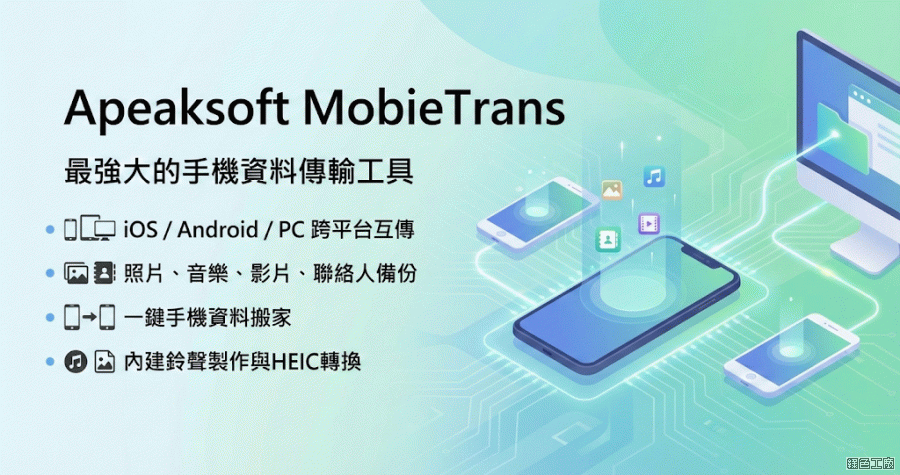
iPhone 檔案如何管理?限時免費 Apeaksoft MobieTrans 2.3.32 iOS Android 電腦管理工具 iPhone裡的照片和音樂如何整理?透過iPhone的手機螢幕整理感到很難受嗎?其實iOS、iPhone與iPad的電腦管理工具很多,不知道大家是否已經有上手的一款呢?這次要跟大家分享的是ApeaksoftMobieTrans,其實他與一般...
限時免費 MobiKin Backup Manager for Android 1.4.14 手機備份還原工具 iPhone手機都有官方的iTunes可以進行備份還原,不過Android手機好像就沒有官方工具,那麼手機的備份和還原該怎麼做?這次和大家分享MobiKinBackupManagerforAndroid可以替你的Android手機進行完整的備份與還原,...
限時免費 QILING Disk Master Professional 8.2 超級強大的硬碟工具 有關於硬碟的工具有哪些?譬如常見的磁碟管理、備份還原、硬碟健康等等,通常這些軟體都是分門別類的存在,不過QILINGDiskMaster將有關於硬碟的種種都整合在一起了,包含了有RAMDisk、虛擬磁碟、硬碟備份、硬碟...
限時免費 Genie Timeline Professional 10 電腦備份工具,終身序號限時取得 電腦沒有定期備份,重要資料如同風中殘燭,說滅就滅、說消失就消失,今天小編來跟大家分享GenieTimelineHome10備份工具,原價39.95美金,目前推出限時免費活動,現在領取序號就能終身免費使用,GenieTimelineHom...
限時免費 Ashampoo Backup Pro 25 養成備份的好習慣!免費備份工具 備份不難,就怕沒有備份!AshampooBackupPro25價值台幣1599元的備份軟體限時免費,大家絕對不能錯過,雖然目前最新版本是AshampooBackupPro18,不過功能上也非常的齊全,也是非常實用的版本!此款支援硬碟、磁碟...
限時免費 Exiland Backup 6.5 自動排程備份軟體,支援 FTP / 雲端同步備份,終身免費授權 你有定期備份電腦資料的習慣嗎?有很多原因造成電腦資料損壞或遺失,例如:病毒、當機、硬碟掛掉等,小編建議各位可以把這一款史上最好用的備份工具ExilandBackup6.5收藏起來,因為它可以全自動排程備份,還支援...
限時免費 Paragon Hard Disk Manager 25 Anniversary LE 硬碟備份還原管理工具 硬碟工具有哪些?通常分為硬碟備份還原工具與硬碟管理工具,ParagonHardDiskManager是兩項功能都具備的超值硬碟工具,除了可以完整的備份還原整顆硬碟或是磁區之外,也內建了硬碟管理功能,包含有常見的調整磁區...
PhoneTrans 完整備份手機,Android / iPhone 換機不怕 LINE 聊天記錄不見 蘋果自iPhone12上市以來,在台灣銷售量市占率超過5成,讓小編都心癢癢想把手中的Android手機換成iPhone,不過第一個顧慮到的問題就是「換機」問題,Android裡頭的資料、App、聯絡人等...要如何一滴不漏的傳送到i...
如何備份 Google 照片、資料?Youtube 影片、Chrome 瀏覽器紀錄,想得到的都有了 Google提供了很多服務,Youtube、Gmail、雲端硬碟、日曆、聯絡人、GooglePhoto等,都是非常好用的工具,這些資料可能很重要,因此Google也提供了將所有資料一鍵下載下來的服務,目前比較常會用到的打包下載應該...
【限時免費】Genie Backup Manager Home 9 完整備份你的電腦 電腦備份很重要,因為資料損失很痛啊!GenieBackupManagerHome9這款付費的備份工具正在免費,具備有差異備份、排程備份、備份到各種媒體、自動刪除舊備份、備份鎖定檔案、檔案類型過濾、備份網路檔案、128-bitAE...
SyncDroid 1.1.9 功能實在的 Android 手機備份工具 使用iPhone的用戶應該很習慣iTunes會自動的備份與同步檔案,Android手機的用戶就得靠自己,除了Google本身的同步功能外,善用雲端工具也是一種備份方式,除此之外SyncDroid也是一套功能實在的備份工具,能夠備份...
EaseUS Todo Backup 最終免費版 - 好用的檔案備份工具,附加硬碟/磁區的拷貝功能 EaseUSTodoBackup我從2.0的版本開始使用,基本上我個禮拜備份系統槽,長期以來沒有升級也用得很順暢,不過要定時去清理備份用的NAS,不然空間會有爆掉的風險,不過這樣的問題在3.0版本之後就解決了,因為可以設...
Back4Sure 3.4.0 - 小而巧的資料備份軟體 定期備份電腦的資料是很重要的一件事情,避免遇到檔案勿刪或硬體損壞時才在懊惱,檔案勿刪可以使用救援軟體來救檔案,若是硬體上的損壞就麻煩很多,甚至有可能花上大筆的鈔票,為了避免檔案消失的煩惱,定期備份...


![害怕ZenFone 8 無預警死機?試用華碩「本機備份」功能 [CC字幕]](https://i.ytimg.com/vi/AddJlDjwb4g/hqdefault.jpg)


