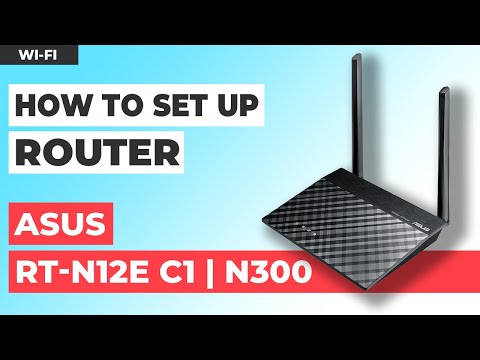
asus分享器設定密碼
完成asuswi-fi分享器的基本設定,首先需要連接設備到路由器的預設網路,並打開瀏覽器輸入預設管理網址,例如192.168.1.1,進入管理界面。接著,使用預設帳號「admin」與密碼「password」登入,進入設定導覽頁面。在此階段,建議更改預設帳號與密碼,以保障您的網路...
Asus華碩分享器設定先輸入192.168.50.1進入設定預設帳號密碼:admin/admin以下是利用設定精靈設定你也可以選擇跳過設定精靈參考下方圖示以下是用固定IP上網的步驟請參考請輸入正確IP位址WIFISSID是否需要密碼(建議設定密碼)以下是不使用設定精靈設定
** 本站引用參考文章部分資訊,基於少量部分引用原則,為了避免造成過多外部連結,保留參考來源資訊而不直接連結,也請見諒 **
如何設定 ASUS Wi-Fi 分享器?
完成 asus wi-fi 分享器的基本設定,首先需要連接設備到路由器的預設網路,並打開瀏覽器輸入預設管理網址,例如 192.168.1.1,進入管理界面。 接著,使用預設帳號「admin」與密碼「password」登入,進入設定導覽頁面。 在此階段,建議更改預設帳號與密碼,以保障您的網路安全 。 設定過程中,您可以依照實際需求啟用/關閉wi-fi頻段、設定ssid(網路名稱)以及設定wi-fi密碼,確保您的無線網路不被未授權的設備存取。 除了基本設定外,建議進行進階安全設定,例如啟用wpa3加密、啟用防
Asus華碩分享器設定
Asus華碩分享器網路設定 先輸入192.168.50.1 進入設定 預設帳號密碼:admin/admin 以下是利用設定精靈設定 你也可以選擇跳過設定精靈 參考下方圖示 以下是用固定IP上網的步驟 請參考 請輸入正確IP位址 WIFI SSID是否需要密碼 (建議設定密碼) 以下是不使用設定精靈設定
Asus華碩分享器設定
Asus華碩分享器設定 先輸入192.168.50.1 進入設定 預設帳號密碼:admin/admin 以下是利用設定精靈設定 你也可以選擇跳過設定精靈 參考下方圖示 以下是用固定IP上網的步驟 請參考 請輸入正確IP位址 WIFI SSID是否需要密碼 (建議設定密碼) 以下是不使用設定精靈設定


![How to Password Protect Screensaver in Windows 10 [Tutorial]](https://i.ytimg.com/vi/qdFC2BoB3e4/hqdefault.jpg)