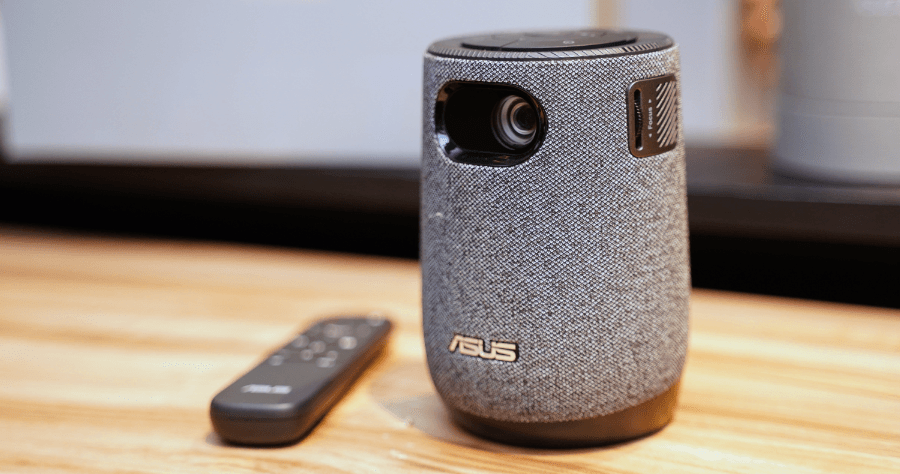
asus手機螢幕投影電腦
從您的Windows電腦投射到另一部Windows電腦·在您要投影到的電腦上:.選取[開始]>[設定]>[系統]>[投影到此電腦]。·在您要投影的計算機上,選取Windows標誌鍵+K ...,依序點選,[開始]->[系統]->[投影到此電腦]->上方藍字[啟動無線顯示器程式]2.開啟後會出現以下畫面,...
GlideX是一個跨裝置的螢幕共享解決方案,您可以將電腦延伸至平板電腦,或將手機鏡像投影至電腦,以便更輕鬆地從鍵盤輸入,並獲得更大的螢幕空間。
** 本站引用參考文章部分資訊,基於少量部分引用原則,為了避免造成過多外部連結,保留參考來源資訊而不直接連結,也請見諒 **
螢幕鏡像和投影到您的電腦或無線顯示器
從您的Windows 電腦投射到另一部Windows 電腦 · 在您要投影到的電腦上:. 選取 [開始] > [設定] > [系統] > [投影到此電腦]。 · 在您要投影的計算機上,選取Windows 標誌鍵 + K ...
[Phone] 如何將手機畫面投影至Windows電腦? | 官方支援
依序點選,[開始] -> [系統] -> [投影到此電腦]-> 上方藍字[啟動無線顯示器程式] 2. 開啟後會出現以下畫面,並能看到您的 電腦 名稱。 三於 ASUS Phone 端開啟[ 螢幕 投放] ... 3. 找到[ 螢幕 投放]並點選開啟。 4. 找到對應的 電腦 名稱,點選進行配對。 5. 成功 投影 至 電腦螢幕 ,您可使用鍵鼠來操控 手機 。
GlideX|ASUS 台灣
GlideX 是一個跨裝置的螢幕共享解決方案,您可以將電腦延伸至平板電腦,或將手機鏡像投影至電腦,以便更輕鬆地從鍵盤輸入,並獲得更大的螢幕空間。
[投影機] ASUS Latte L1 投影方式
無線投影方式. 2. 手機投影方式(無線投影) A. IOS 方式. B. Android方式. 1. NB/PC 投影方式. A. HDMI投影方式: 1.Latte L1的HDMI 連接NB/PC上的HDMI即可.
【2025】手機投影電腦攻略
依次點擊「開始」>「設定」>「系統」>「投影到此電腦」。 找到「新增無線顯示器選用功能投影至此電腦」,並點擊「選用功能」。 點選「新增功能」,然後鍵入 ...