用Stylebot插件 修改blogger编辑器页面 左栏撑满, 右栏隐藏, 编辑器撑满, 显示工具栏被折叠按钮
先前曾介紹過如何申請一個Blogger帳戶之後,這次則要進行新增、修改文章的方法,以及在新增文章的一些功能上的操作。,編輯文章登入Blogger。在網誌名稱下方,按一下[文章]。按一下文章標題。進行所需的變更。如要查看文章發布後的外觀,請按一下[預覽]。以下說明兩...。參考影片的文章的如下:
先前曾介紹過如何申請一個Blogger帳戶之後,這次則要進行新增、修改文章的方法,以及在新增文章的一些功能上的操作。,編輯文章登入Blogger。在網誌名稱下方,按一下[文章]。按一下文章標題。進行所需的變更。如要查看文章發布後的外觀,請按一下[預覽]。以下說明兩...。參考影片的文章的如下:
先前曾介紹過如何申請一個Blogger帳戶之後,這次則要進行新增、修改文章的方法,以及在新增文章的一些功能上的操作。,編輯文章登入Blogger。在網誌名稱下方,按一下[文章]。按一下文章標題。進行所需的變更。如要查看文章發布後的外觀,請按一下[預覽]。以下說明兩種文章狀態:已發布:按一下[更新]或[還原為草稿]。尚未發布:按一下[發布]或[儲存]。,修改博文登录到Blogger。在相应博客的名称下方,点击博文。点击博文标题。...

Notepad++是在微軟視窗環境之下的一個免費的代碼編輯器。為了產生小巧且有效率的代碼編輯器,這個在GPL許可證下的自由軟體開發專案採用win32api和STL以C++程式語言撰寫成,並且選用功能強大的編輯模組Scintilla...

比起使用Office的文書工具,我更愛純文字的工具,沒有文字格式的世界更加清楚明白,文字編輯器很多款,這次和大家推薦的是TextEditorPro,雖然有個Pro專業版,不過實際上是免費軟體,而且是強大的文字編輯工具,...
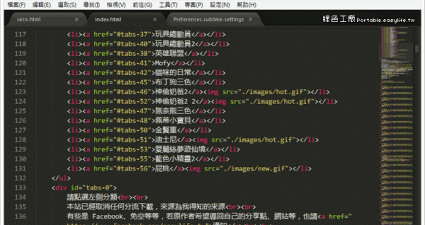
文字編輯器是工程師常用的工具,對於文字、程式的編輯快速又方便,就連我也很喜歡用單純的文字檔,反而對於Office工具的使用率不太高,知名的文字程式編輯器有很多,甚至有人更是偏愛純手工的vim,而NotePad++也...

AkelPad是款免費小巧的文字編輯軟體,本身帶有單頁面和多頁面兩種模式,可編輯超過64K限制的文字文件;支援Unicode字元、支援系統內安裝的任意字碼頁、支援DOS/Windows和Unix換行格式,並可預覽將被開啟的文件內...

文字檔和Word文件大家比較喜好使用哪一個?我是屬於前者,所以我更愛尋找好用的文字編輯器,CudaText用ObjectPascal寫,是個開源軟體,也可以免費使用,甚至可以用於商業用途。CudaText啟動速度只要0.3秒,擁有...

Word無法滿足你的文字編輯需求嗎?最近小編發現 AtlantisWordProcessor專業文字編輯器,非常適合作家、文字工作者或是論文寫作的朋友,不論是建立電子書、寫論文、文章都相當適合,支援英文單字自動校正、同意詞...

會寫程式的人不可少的就是好用的文字編輯器,我並沒有到很專業的程度,但是也會有所挑剔,基本上我覺得功能多寡是其次,自己上手比較重要。這次與大家分享一款體積迷你、速度又快的BowPad文字編輯器,操作介面有...

MadEdit是個精巧的文字編輯器,具備了許多功能,像是語法顏色顯示、支援多種編碼(Big5,GBK,UTF-8/16/32)並可隨時改變編碼、十六進位/區塊模式、正規表示式搜尋與取代功能,MadEdit目前在Linux與Windows平台上...

寫部落格幾乎是我每天都要做的事情,線上編輯為部落格後台的基本功能,想說透過瀏覽器應該都沒有差別,其實不是這樣子的唷!不同瀏覽器對於即時檢視的編輯有不同的處理,尤其是換行或是一些標籤等等,所以很多人...