blogger編輯html
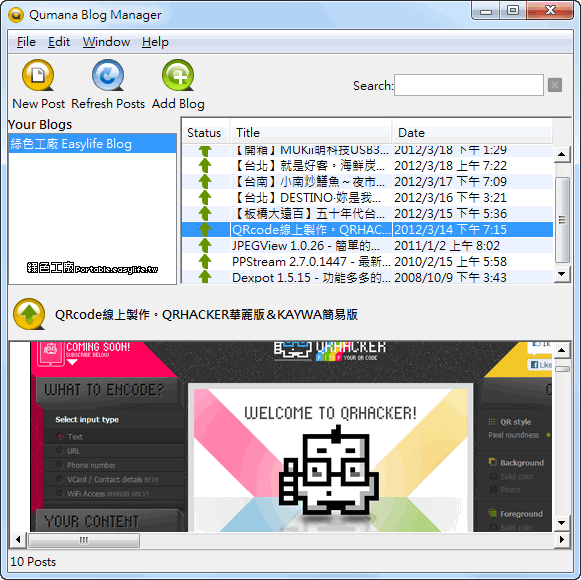
除此之外,BloggerEditor也是我自己開發的工具,所以按鈕位置、功能,我都能隨心所欲地控制。現在叫我用Blogger的編輯器來寫東西,恐怕我會覺得非常適應不良了。,先前曾介紹過如何申請一個Blogger帳戶之後,這次則要進行新增、修改文章的方法,以及在新增文章的一些...
步驟在Google文件中插入表格開啟Google文件>插入→表格>選擇適當大小調整樣式若背景為黑色,可將表格背景設為白色轉換HTML檔案→下載→HTML(ZIP壓縮檔)解壓縮ZIP,在index.html找到標籤複製該HTML代碼,貼入Blogger文章HTML模式
** 本站引用參考文章部分資訊,基於少量部分引用原則,為了避免造成過多外部連結,保留參考來源資訊而不直接連結,也請見諒 **
在 Blogger 文章中,你可以透過 HTML 語法 或 Google 文件、 ...
步驟 在 Google 文件 中插入表格 開啟 Google 文件 > 插入 → 表格 > 選擇適當大小 調整樣式 若背景為黑色,可將 表格背景設為白色 轉換 HTML 檔案 → 下載 → HTML(ZIP 壓縮檔) 解壓縮 ZIP,在 index.html 找到 <table> 標籤 複製該 HTML 代碼,貼入 Blogger 文章 HTML 模式
建立、編輯、管理或刪除文章 - Blogger說明
1. 登入 Blogger。 2. 按一下 [新文章] 。 3. 建立文章。 • 如要查看文章發布後的外觀,請按一下 [預覽]。 4. 儲存或發布文章: • 如何儲存而不發布:按一下 [儲存]。 在「support.google.com」查看更多資訊 你可以用標籤來整理文章,你的讀者則可以用你的標籤來篩選他們收到的內容。 1. 登入 Blogger。 2. 如要開啟編輯畫面,請按一下現有文章或 [新文章] 。 3. 按一下右側的 [標籤] 。 4. 輸入標籤或按一下現有的標籤。
如何在Blogger中插入程式碼?
使用方式則只要在文章編輯中,切換成HTML,在程式碼前後添加<pre>或是<code>標籤,而有些程式需要轉換成HTML的內碼才能顯示。
Blogger 文章撰寫建議:使用正確 HTML 標記進行排版
在 Blogger 轉寫文章時,使用 <br> 調整段落是正確的嗎? 建議使用 <p>、<figure>、<aside> 等正規 HTML 標記來包裹文字、圖片與廣告,並透過 margin 調整排版。 讓文章結構更為清晰並同時提升 SEO。