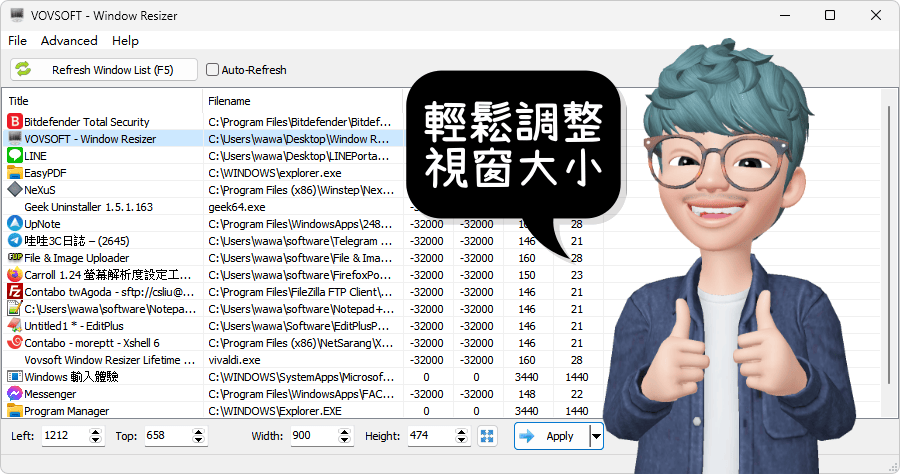
chrome固定視窗大小
開啟WindowResizer的Chrome線上應用程式商店頁面,點選右上角「加到Chrome」免費下載安裝。安裝後右上角會多一個WindowResizer按鈕,可以點選按鈕、選擇要調整的視窗尺寸大小。WindowResizer已經內建智慧型手機、平板電腦、筆記型電腦和桌上型電腦常用的螢幕尺寸,...
我們可以用--window-size和--window-position來控制GoogleChrome的視窗大小與位置,如果綜合考量過螢幕尺寸、需要開啟的應用程式數量,想要讓使用者在螢幕上同時顯示多個視窗的話,不妨修改--window-size和--window-position,讓GoogleChrome不要佔滿全螢幕。
** 本站引用參考文章部分資訊,基於少量部分引用原則,為了避免造成過多外部連結,保留參考來源資訊而不直接連結,也請見諒 **
Window Resizer 快速調整瀏覽器大小,輕鬆模擬各種裝置螢幕尺寸 ...
開啟 Window Resizer 的 Chrome 線上應用程式商店頁面,點選右上角「加到 Chrome」免費下載安裝。 安裝後右上角會多一個 Window Resizer 按鈕,可以點選按鈕、選擇要調整的視窗尺寸大小。 Window Resizer 已經內建智慧型手機、平板電腦、筆記型電腦和桌上型電腦常用的螢幕尺寸,例如 320×568、375×667、1024×768、1440×900、1680×1050 和 1920×1080
如何在 Windows 10 中調整 Chrome 視窗大小
2. 我可以使用鍵盤快速鍵調整 Windows 10 中的 Chrome 視窗大小嗎? 是的,您可以使用鍵盤快速鍵在 Windows 10 中調整 Chrome 視窗的大小,如下所示: 在您的計算機上打開谷歌瀏覽器。 按 Windows 鍵 + 向左或向右箭頭將視窗固定到螢幕一側。
如何讓Google Chrome開啟時就佔滿整個螢幕並隱藏控制介面? ...
我們可以用--window-size和--window-position來控制Google Chrome的視窗大小與位置,如果綜合考量過螢幕尺寸、需要開啟的應用程式數量,想要讓使用者在螢幕上同時顯示多個視窗的話,不妨修改--window-size和--window-position,讓Google Chrome不要佔滿全螢幕。
變更文字、圖片和影片的大小 (縮放功能) - 電腦
使用縮放選項可放大或縮小網頁中的所有內容。 1. 在電腦上開啟 Chrome。 2. 按一下右上方的「更多」圖示 。 3. 在「縮放」旁邊選擇所需的縮放選項: • 放大所有內容:按一下「放大」圖示 。 • 縮小所有內容:按一下「縮小」圖示 。 在「support.google.com」查看更多資訊 為你造訪的網站變更縮放等級後,你可以在單一位置重設這些設定: 1. 開啟 Chrome 。 2. 依序按一下右上方的「更多」圖示 「設定」。 3. 依序按一下「隱私權和安全性」「網站設定」。
Window Resizer 網頁視窗大小設定工具,自訂尺寸、旋轉
使用Chrome瀏覽器,前往安裝「Window Resizer視窗固定尺寸工具」。 點一下快速調整網頁畫面大小,除了2560*1440電腦版、1440*900平板,還有Android、iPhone各版本的手機尺寸。 切換為行動裝置尺寸、旋轉模擬手機方向。 自訂其他尺寸,方便測試RWD響應式網站。