chrome工具列
依序選取右上方的「更多」圖示「更多工具」「自訂Chrome」。在「自訂Chrome」側邊面板中選取「工具列」,就會看到所有可用的工具列按鈕。,但不用擔心,本篇教學會詳細教你如何顯示或隱藏GoogleChrome書籤列,讓你依照個人需求調整。,要將工具列重新叫出來並且固定在瀏覽器上方位置,只需要在GoogleChrome瀏覽器開啟時,點選如下圖所示系統工具列的「檢視」功能,並在跳出來的新選單中,繼續點選「啟用全螢幕顯模式時一律顯示工...




Howard E-mail Notifier 2.11 收信專用視窗通知工具
Outlook.com是現在微軟的主要收信工具,雖然說我也比較少使用,不過我相信還是有使用的族群,至少Skype也整合了WindowsLive帳號,大家多多少少還是會收到一些信件,除了自己上網收信之外,通知工具能達到最即時...

Quick Search 6.0.1.15 快速搜尋檔案,更精確的搜尋
電腦使用一段時間之後,個人的檔案會越來越多,不管是專案、作業或是圖片等等,一個一個的檔案與資料夾一定是迅速成長,要快速找檔案除了確實做好目錄結構分類之外,也可以依靠電腦內的搜尋功能,自從使用Window...

AutoHideDesktopIcons 6.27 自動隱藏桌面圖示與工具列,還我乾淨的桌面
你桌面的圖示是在10個以內?還是數十個啊?我承認我是後者,看似很亂的亂中有序,有時候難免堆了一些還不知道該放在哪裡的東西,若是長時間沒有整理,桌面就會看起來亂亂的,有沒有辦法快速地隱藏呢?使用這款Au...
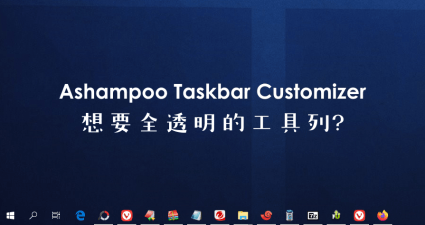
Ashampoo Taskbar Customizer 打造晶瑩剔透的全透明工具列
想要打造全透明的工具列嗎?這次跟大家分享AshampooTaskbarCustomizer這款簡單實用的好工具,除了可以將Windows工具列變成全部透明之外,也可以自己設定不同的色彩顏色,甚至調整到自己喜愛的透明度,若是已經看...

Google Chrome 釋出「複製視訊畫面頁框」新功能,讓截圖 YouTube 影片變得更加容易!
有不靠任何工具或軟體,就能直接截圖YouTube影片畫面的方法嗎?趕緊試試GoogleChrome新推出的「複製視訊畫面頁框」全新功能吧!這個「複製視訊畫面頁框」功能,必須先將Chrome瀏覽器更新至116版本才會有,操作方...

ForceToolkit 1.2.0.1 桌面視窗強制工具,隱藏、停用、最上層、調整大小與改名稱等等
硬不起來了嗎?ForceToolkit絕對可以讓你硬起來!這是一款桌面視窗的強制工具,功能包含有啟用/停用視窗、隱藏/顯示視窗、視窗置頂/取消置頂、強制關閉視窗、強制關閉應用程式、強制重繪、強制更改視窗名稱、強...

限時免費 MG Easy Desktop Organizer 桌面整理工具,恢復雜亂的桌面,讓文件更整齊更好找
你知道嗎?電腦桌面很亂不是你的錯,因為將常用文件、資料夾和APP捷徑放在桌面是人之常情,不過隨著時間累積,最終桌面絕對會一團亂,各種格式的檔案、文件、截圖累積在桌面,導致最後我們會浪費大量時間大海撈...

TransOver 史上最好用的翻譯工具,不管是要翻成什麼語言一鍵就能搞定!(Chrome 擴充功能)
當你想瞭解國外最新科技,但你發現全都是英文怎麼辦?就讓這款超好用的TransOver翻譯工具幫你即時翻譯吧!TransOver翻譯工具是一款Chrome擴充功能,共支援繁體中文、英語、韓文、日語等60種語言,當你成功將Tran...

Bookmark Preview 超方便的書籤整理工具,讓你輕鬆移除長久失效的網站書籤!
當你在整理你所收藏的網站書籤時,要如何快速知道哪些書籤已失效呢?就讓這款BookmarkPreview超方便的書籤整理工具幫你搞定吧!BookmarkPreview是一款免費Chrome擴充外掛,可讓你快速檢查你所有收藏的書籤,同時...

Chrome 命名視窗新功能!教你如何在多個視窗中,快速找到目標!
你是否有在電腦上一次開多個視窗後,就無法迅速找到你要的網站經驗呢?之前有介紹過Chrome的「自動創建分頁群組標籤」功能,許多朋友都說效果不錯,那麼今天小編就來分享Chrome「命名視窗」新功能給大家!Chrome...

Chrome 擴充快速鍵與實用快捷鍵,學會了就是比其他人快上一步
你知道你平常使用的Chrome瀏覽器其實有許多實用快捷鍵嗎?今天就是要教大家如何設定擴充快速鍵以及有哪些實用快捷鍵!Chrome目前是全世界使用率最高的瀏覽器,而Chrome也提供許多好用的擴充功讓我們來使用,但每...

Yandex Translate 免費線上翻譯工具,圖片、網站、文件檔都能輕鬆幫你翻譯!
不想再一個一個慢慢翻譯圖片上的英文或英文網站的文字了嗎?不妨使用YandexTranslate免費線上翻譯工具吧!YandexTranslate是一個簡單又方便的線上翻譯工具,YandexTranslate不只可以將圖片中的英文進行翻譯,也...

限時免費 Reeder 4 介面乾淨操作簡易的 Mac、iOS免費 RSS 閱讀器
當有多個網站需要關注時,RSS就是一個相當好的工具,但是Mac上好用、介面乾淨的閱讀器大多是要付費的,今天發現一款介面簡潔、無廣告、功能相當到位的RSS閱讀器「Reeder4」,以前一開始是完全免費的,可以將Feed...

NetNewsWire 6.0.3 最乾淨的 Mac RSS 閱讀器,免費開源支援 Feedbin 同步
Mac有沒有好用免費的RSS閱讀器呢?很可惜,畫面乾淨的RSS閱讀器有很多都要收費了,免費的又不太好用?那你今天就看對文章啦,這款NetNewsWireRSS閱讀器免費開源,支援Feedbin同步、快速鍵等功能,如果你也是Mac...

武林失傳 18 招 Chrome 秘笈大補帖,打通 Chrome 任督二脈
大家看到Chrome的頻率及時間,應該都比看到自己的父母還長吧,會這麼說是因為Chrome已經成為電腦開機必開起的軟體,不管要辦公還是滑臉書,絕對都要開啟瀏覽器,但你跟Chrome是最熟悉的陌生人嗎?如果你熟悉Chro...

Browser Frame 把截圖加上瀏覽器外框,專業度加 87%
有時候做報告或是作業,當要引用網站的時候,除了留下網址之外,附加網站的截圖會更好看,那麼網站截圖要怎麼製作呢?除了常見的螢幕截圖工具之外,跟大家分享BrowserFrame這款非常好用的工具,它除了可以幫你網...

Auburn Earnings Notifier 1.16 收益通知工具,Auburn 定時彈出視窗通知你
經營部落格或是網站的人很多,廣告收益算是小小的撰文補貼,遇到爆紅的文章搞不好還會是比不錯的收入,GoogleAdsense是許多人增加收益的選擇,也是目前最普遍的廣告,Auburn(GoogleAdSenseNotifier)這個小工具...

Coolbarz 1.1.0.1 一條工具列不夠!那來四條吧!
有人曾經覺得系統預設的一條工具列不夠使用嗎?我雖然覺得夠用,但是還是搭配了RocketDock來擺放一些程式捷徑,希望捷徑與正在使用的程式可以分開來,而Coolbarz這工具更加的特別,可以打造四條新的工具列,若是...

Feed Notifier 2.6 資訊不漏接,RSS 訂閱通知小工具
不知從何時開始RSS訂閱這種東西被許多人拋到了腦後?我猜或許是社群開始之後吧!其實我現在也是頗仰賴RSS來訂閱各大網站的文章資訊,雖然說RSS的應用討論變少,不過每個網站依然都有提供RSS給人訂閱,代表這的確...

Free Desktop Clock 3.0 - 替電腦換個時鐘吧!質感不同、感覺也不同唷!
電腦的工具列有時鐘可以看時間,我想大家應該都非常習慣吧!一天到底看了多少次呢?搞不好真的很多次,不過大家都沒有注意罷了!DesktopClock這款小工具可以套用多種不同的時鐘風格,讓自己的桌面有更多變化,時...

Hide Taskbar - 快速隱藏工具列,不讓別人看到開啟了什麼視窗
這工具應該歸類為上班偷雞工具之一,也可以算是半套的老闆鍵吧!有人為了預防老闆突然走到身後查看工作情形,使用老闆鍵可以隱藏不必要的視窗,假裝很認真上班的樣子,使用【虛擬桌面】也可以達到類似的效果,而...

Google Translate Desktop - 即時翻譯工具
有時候我會覺得自己不需要翻譯工具,有需要時再去翻字典就好,不過之前有裝GoogleToolbar時覺得內建翻譯功能還不錯,不懂的英文字滑鼠移上去就幫忙翻譯了,有時候的確是閱讀的小幫手,不過GoogleToolbar問題真是...

DriveXplorer v1.0 - 懶人級磁碟捷徑工具
常常有要開啟某個磁碟機中的檔案的需求嗎?如果每次都得呼叫出檔案總管再去切換磁碟機,那麼這個動作似乎冗長了一點。其實你可以透過DriveXplorer來直接開啟目的磁碟喔!電腦硬碟的儲存空間不斷飆升,新購置的電...