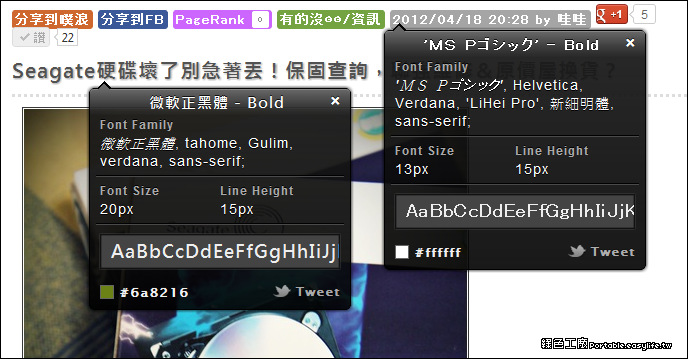
chrome網頁字型
本文將帶領你輕鬆掌握Google字體設定技巧,從預設字體變更、推薦字體介紹,到進階設定工具,讓你打造專屬的瀏覽風格。,如果電腦上的文字模糊不清,請嘗試變更字型設定。[視覺效果]分頁中的,[去除螢幕字型毛邊]取消勾選。按[套用]完成。完成前置作業之後,chrome的...
於是找到了這個Google擴充軟件「FontChangerwithGoogleWebFonts™」,它可以將網頁的字體改成你電腦裡有安裝的字體,以英文字型為主(雖然選擇英文字型大部分的中文也會被改到),且可調整斜體、粗細、大小,慣用Google瀏覽器的朋友們可以試試看,改個自己喜歡的字體...
** 本站引用參考文章部分資訊,基於少量部分引用原則,為了避免造成過多外部連結,保留參考來源資訊而不直接連結,也請見諒 **
此文章參考的來源相關文章推薦
chrome更改字體 更改字型 完整教學 - kkk821113的創作
如果電腦上的文字模糊不清,請嘗試變更字型設定。 [視覺效果]分頁中的, [去除螢幕字型毛邊]取消勾選。 按 [套用]完成。 完成前置作業之後,chrome的字型就能自由變換了。 (我重灌電腦之後,卡在前置作業。 還好爬文爬到原因) 確認字體都安裝完成之後,進入擴充功能的設定。 (註:我知道CJK系列是整合版本,但是我就是強迫症。 想要每個字體分開) 文字大小 可以依自己喜好調整。 最後『允許在無痕模式中執行』開啟,就完成了。 (以免無痕模式不作用,又回到醜字體) 最後 擴充功能有導出導入功能,為了免除以後
隨心所欲更改 Google Chrome 網頁字型,用你喜歡的字體來顯示吧 ...
於是找到了這個 Google 擴充軟件「 Font Changer with Google Web Fonts™ 」,它可以將網頁的字體改成你電腦裡有安裝的字體,以英文字型為主(雖然選擇英文字型大部分的中文也會被改到),且可調整斜體、粗細、大小,慣用 Google 瀏覽器的朋友們可以試試看,改個自己喜歡的字體吧。 開啟網頁點選「加到 CHROME」,加入後它會另外開啟其他功能要付費的分頁,不用管它關掉即可。 然後你會發現右上角多了一個圖示,點它就會出現這個功能的編輯頁,預設如紅框所示。
網頁字體設定:Google Chrome自訂1個Serif字型
以下為Sans-serif 無襯線體與Serif襯線體的字型範例,以典型的Arial及微軟正黑體作為無襯線體代表,Times New Roman及標楷體作為襯線體代表,可以看到相同的中文英文所呈現的差異,Sans-serif 無襯線體特色是筆劃末端是圓滑型,在電腦螢幕或手機呈現較為簡潔,Serif襯線體則在筆劃末端會有像手寫書法那樣翹曲裝飾,偏向復古風格,在印刷紙本有設計感。 在「zanzan.tw」查看更多資訊 在瞭解了Sans-serif和Serif襯線體的差別之後,配合Google Chrome瀏