defraggler重組可用空間
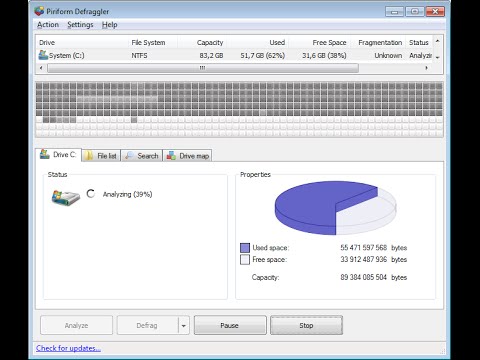
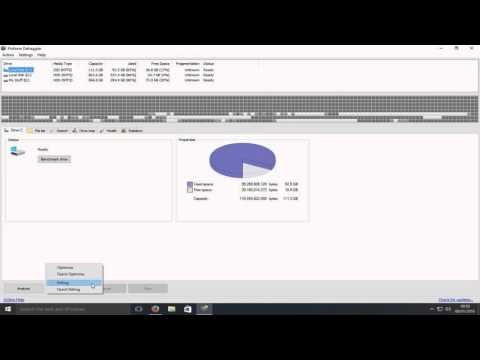
開啟Defraggler主程式,在上面點選你要重組的磁碟機之後,再按下[重組]按鈕即可開始重組這個磁碟。2.如果只要重組某個檔案或某個資料夾,可以按[動作]>[重組目錄]或[重組檔案]來針對特定資料夾或檔案做磁碟重組。3.重組完成後,還可在磁碟機上按右鍵按[進階設定]>[...
軟體簡介Defraggler是一個免費且小巧的磁碟重組工具,它除了提供磁碟機的重組之外,它更另外提供了「檔案重組」以及「目錄重組」功能,可讓我們只針對指定的檔案或是資料進行重組,而不再是單一的磁碟機重組。
** 本站引用參考文章部分資訊,基於少量部分引用原則,為了避免造成過多外部連結,保留參考來源資訊而不直接連結,也請見諒 **
此文章參考的來源相關文章推薦
Defraggler 免費磁碟重組軟體 (繁體中文版) – 關鍵應用
開啟Defraggler主程式,在上面點選你要重組的磁碟機之後,再按下 [重組]按鈕即可開始重組這個磁碟。 2. 如果只要重組某個檔案或某個資料夾,可以按 [動作] > [重組目錄] 或 [重組檔案]來針對特定資料夾或檔案做磁碟重組。 3. 重組完成後,還可在磁碟機上按右鍵按 [進階設定] > [重組可用空間],針對磁碟上的可用空間做個整理。 4. 此外你也可以額外做一些設定例如進行磁碟重組排程、重組完成後關機或是在重組的過程排除某些檔案...等等.
Defraggler 2.22.995
軟體簡介 Defraggler 是一個免費且小巧的磁碟重組工具,它除了提供磁碟機的重組之外,它更另外提供了「檔案重組」以及「目錄重組」功能,可讓我們只針對指定的檔案或是資料進行重組,而不再是單一的磁碟機重組。
Defraggler 2.19.982
重組磁碟碎片可更有效的組織並提高運作速度,還可以整理出硬碟上的可用空間。 Defraggler使用與Windows相同的技術來讀取和寫入文件,文件將不會受到損壞。
Defraggler
當 Windows 作業系統在需要寫入檔案至硬碟時為了效率考量,會自動尋找硬碟中可用區塊空間進行寫入資料的動作,但是硬碟中可用空間有時不一定是連續空間,所以資料寫入時這一塊可用空間不夠就找其它可用空間寫入。 因此,當 Windows 需要讀取檔案時便要東找一塊西找一塊,才能把整個檔案讀取完畢後開啟,所以隨著時間愈長您會感覺到磁碟 I/O 好慢!! 此時您便可以藉由磁碟重組的動作,將檔案歸檔整理為一連串的「連續空間」,並且把可用空間也進行整理空出 (將零星的可用空間集中避免檔案破碎)。

![How to Defragment Your Computer using Defraggler [SOLVED]](https://i.ytimg.com/vi/BSCe1qCX3yc/hqdefault.jpg)