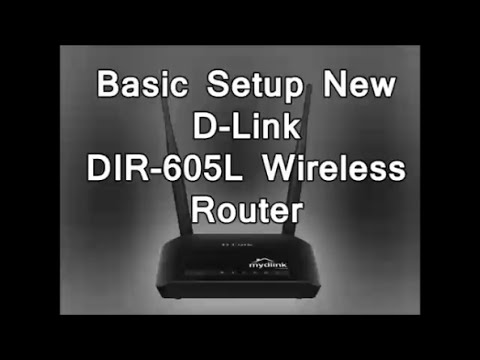
D-LINK DIR 605L Router Setup || D

成功進入路由器設置頁面,您可選擇寬帶接入類型來設定您的上網類型。選擇“自動獲得IP地址”和“自動獲得DNS服務器地址”。點擊“確定”。返回上一個界面,點擊。此次為初步安裝,請根據寬帶網絡運營商提供的PPPoE撥號帳戶與密碼輸入欄位。說明通過網線與您的電腦相連。連接...。參考影片的文章的如下:


參考內容推薦

快速安裝指南

成功進入路由器設置頁面,您可選擇寬帶接入類型來設定您的上網類型。 選擇“自動獲得IP地址”和“自動獲得DNS服務器地址”。 點擊“確定”。 返回上一個界面,點擊。 此次為初步安裝,請根據寬帶網絡運營商提供的PPPoE撥號帳戶與密碼輸入欄位。 說明通過網線與您的電腦相連。 連接外網,可接至DSL/Cable Modem或小區寬帶。 連接電源適配器複位按鍵。 在通電的狀態下,長按5秒鬆 開,觸發複位功能。 打開Web瀏覽器,路由器便會自動

d-link DIR-605L無線路由器怎麼設置_D

點擊設置,進入到無線設置界面,在此界面下可設置無線加密方式及密鑰,設置完成後,點擊保存即可。 注意:設置完成後,最好重啟下無線路由器,以防止剛才的設置不生效! 總結:自此D-Link DIR-605L的上網基本設置就完成了,簡單吧。

How do I setup and Install my DIR 605L

Click on the Configure button under the mydlink Account settings Create a new account or if you already have an existing mydlink account, enter your login details. Your DIR-605 is now configured. To view your DIR-605L through the mydlink portal. Visit htt

Wireless N300 Cloud Router 快速

五、無線網卡與DIR-605L無線連線設定說明 以下是DIR-605L搭配無線網路卡的無線網路設定操作示範,包含以下幾種方式供您參考:

D

讓我們告訴您怎麼做! 為了獲得正確的下載,請為您的設備選擇正確的硬體版本。 如何尋找設備的「硬體版本」? 升級說明.

D-Link DIR-605L 登錄頁面 使用者名稱 密碼 | IP 位址

這是品牌D-Link下型號DIR-605L的路由器產品信息。 該型號路由器的默認登錄用戶名是admin,默認登錄密碼是 [none]。 您可以使用默認管理 IP 位址鏈接192.168.0.1登錄,然後管理並設置您的路由器。 您也可以通過DIR-605L路由器背面的標籤找到其登錄信息。

dir605l設定

成功進入路由器設置頁面,您可選擇寬帶接入類型來設定您的上網類型。選擇“自動獲得IP地址”和“自動獲得DNS服務器地址”。點擊“確定”。返回上一個界面,點擊。此次為初步安裝,請根據寬帶網絡運營商提供的PPPoE撥號帳戶與密碼輸入欄位。說明通過網線與您的電腦相連。連接外網,可接至DSL/CableModem或小區寬帶。連接電源適配器複位按鍵。在通電的狀態下,長按5秒鬆開,觸發複位功能。打開Web瀏覽器...