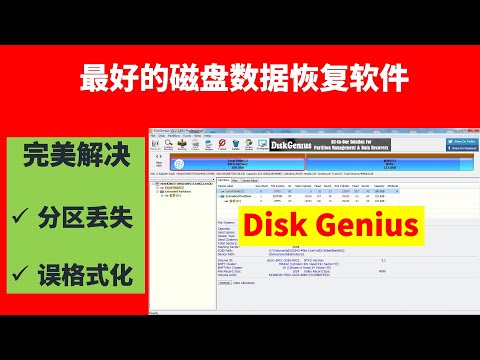
最好的磁盘(硬盘)数据恢复软件DiskGenius,完美解决|分区丢失|误格式化|找回丢失的数据
在windows系統下的磁碟管理中看參數,如圖所示D分區40GB,狀態良好。滑鼠右鍵後,假設「誤刪除」硬碟磁區,如上圖所示。已經刪除磁區的狀態,未分割、未格式化,此時如果新建立磁區或是格式化的話,就只能指望資料救援業者把資料救回來。開啟diskgenius軟體。點選後...。參考影片的文章的如下:
在windows系統下的磁碟管理中看參數,如圖所示D分區40GB,狀態良好。滑鼠右鍵後,假設「誤刪除」硬碟磁區,如上圖所示。已經刪除磁區的狀態,未分割、未格式化,此時如果新建立磁區或是格式化的話,就只能指望資料救援業者把資料救回來。開啟diskgenius軟體。點選後...。參考影片的文章的如下:
在windows系統下的磁碟管理中看參數,如圖所示D分區40GB,狀態良好。滑鼠右鍵後,假設「誤刪除」硬碟磁區,如上圖所示。已經刪除磁區的狀態,未分割、未格式化,此時如果新建立磁區或是格式化的話,就只能指望資料救援業者把資料救回來。開啟diskgenius軟體。點選後,磁區內容顯示為「空閒,37.3GB」。接著以滑鼠右鍵點擊HD1,選擇「搜尋已丟失分區(重建分區表)」。則可以選擇「所有未分區區域」、「當前選擇的區域」;「指定...

檔案救援工具是大家難免都會用到的軟體,總是會有誤刪檔案的時候,大家為了要努力回復消失的檔案,就軟體就會一套接著一套試試看,那麼也試試看這款價值49.95美金的CoolmusterDataRecovery檔案救援工具,如今正...

很多軟體從免費開始進化,好用的功能通通變成付費版,實用的功能一直被閹割,尤其磁碟分割軟體最常見,這次跟大家分享的限時免費EaseUSPartitionMasterPro,這版本真的好用與方便,硬碟磁碟分割合併等等功能都很...

檔案遺失過嗎?或是曾經不小心誤刪檔案?我想大家都會有類似經驗,這時候檔案救援軟體就會大大派上用場,這次限時免費的是RecoverXDataPro檔案救援工具,除了最基本的檔案救援之外,若是被格式化的硬碟也可以救...

大家的生活與電腦密不可分,硬碟的使用與規劃就像整理自己的家一樣,今天要為大家介紹一款非常實用且生活化軟體EaseUSPartitionMaster硬碟磁區管理工具。相信很多人都曾遇過硬碟空間不足、分割區管理問題等困擾...

電腦使用中總是有意外,譬如說勿刪檔案,或是硬碟損壞等等,資料遺失是很痛的!這次限時免費的RecoveryRobotPro是一款專業的檔案救援軟體,原價要69.95美金,除了最基本的檔案救援功能之外,也具備有磁區救援的...

近來部分電腦受到入侵,雖然說沒有即刻的防堵漏洞,但是都可以察覺到駭客的蛛絲馬跡,也看到了打包好的資料,這不管對於個人或是公司的損害都很大,因為永遠不知道別人想幹什麼。在防毒軟體能正確地防堵之前,監...

電腦要關機的時候要有正常的程序,雖然說有時候會遇到無預警的斷電,或是遇到不知原因的死機,此時就只能強制的重開機,這種情形最怕的就是硬碟遇到損傷,運氣好一點就是毫無影響,稍差一點就是資料損失,嚴重一...