Steam Deck開機修復
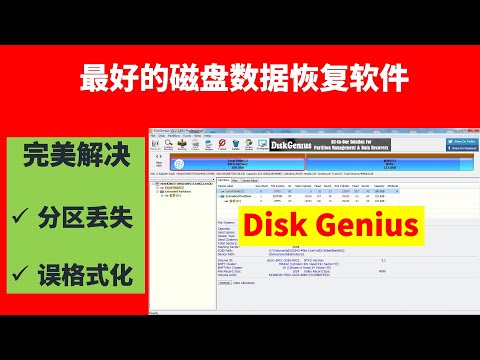
點選後,磁區內容顯示為「空閒,37.3GB」。接著以滑鼠右鍵點擊HD1,選擇「搜尋已丟失分區(重建分區表)」。即出現搜尋分區的選單,選項依序為「搜尋範圍」、「搜索方式」、「 ...,DiskGenius磁盘分区工具1.程序主界面(主界面各部分说明)2.快速分区3.新建分区4.复制...。參考影片的文章的如下:
點選後,磁區內容顯示為「空閒,37.3GB」。接著以滑鼠右鍵點擊HD1,選擇「搜尋已丟失分區(重建分區表)」。即出現搜尋分區的選單,選項依序為「搜尋範圍」、「搜索方式」、「 ...,DiskGenius磁盘分区工具1.程序主界面(主界面各部分说明)2.快速分区3.新建分区4.复制...。參考影片的文章的如下:
點選後,磁區內容顯示為「空閒,37.3GB」。接著以滑鼠右鍵點擊HD1,選擇「搜尋已丟失分區(重建分區表)」。即出現搜尋分區的選單,選項依序為「搜尋範圍」、「搜索方式」、「 ...,DiskGenius磁盘分区工具1.程序主界面(主界面各部分说明)2.快速分区3.新建分区4.复制分区和备份分区5.文件数据恢复一丶已删除文件的恢复二丶格式化的文件 ...,您可以透過在DiskGenius的主介面上方的硬碟分割區圖中選擇特定分割區,右鍵點擊,然後...

檔案救援工具是大家難免都會用到的軟體,總是會有誤刪檔案的時候,大家為了要努力回復消失的檔案,就軟體就會一套接著一套試試看,那麼也試試看這款價值49.95美金的CoolmusterDataRecovery檔案救援工具,如今正...

系統有內建磁碟管理的功能,不過交給專業的當然更好,AOMEIPartitionAssistantPro硬碟磁區管理工具限時免費中,免費版本就提供了調整、移動、創建、刪除、格式化、合併、分割、複製等功能,甚至內建了救援磁區分...

很多軟體從免費開始進化,好用的功能通通變成付費版,實用的功能一直被閹割,尤其磁碟分割軟體最常見,這次跟大家分享的限時免費EaseUSPartitionMasterPro,這版本真的好用與方便,硬碟磁碟分割合併等等功能都很...

大家都有不小心刪到檔案、記憶卡或USB隨身碟壞掉的時候,這時候先不要慌,把小編今天要跟大家分享的 iFinDDataRecoveryHome檔案救援工具收下就對啦!它原價59美金,現在收下就能夠免費使用,能夠復原超過2000種...

你還在使用Windows10或是更之前的微軟作業系統嗎?那你知道Windows10已於2025年10月14日停止支援了嗎?升級Windows11實際升級過程中,卻常被各種「硬碟限制」卡關,像是「磁碟不是GPT格式」、「系統磁區空間不足...

前幾日才家分享了專業版的MiniToolPartitionWizardPro,功能全面的硬碟磁區管理工具,若沒跟上的也別覺得太遺憾,這次分享的IM-MagicPartitionResizerPro其實也不錯,雖然說功能並非那麼全面,但是主打調整硬碟...

人都會生病,更何況是機器,只要是機器就會有故障的問題,你是否還沒有遇過硬碟、記憶卡故障沒辦法讀取呢?不是你不會遇到,只是你還沒遇到。小編就來分享最近發現的iBeesoftDataRecovery檔案救援工具,當你遇到...

檔案遺失過嗎?或是曾經不小心誤刪檔案?我想大家都會有類似經驗,這時候檔案救援軟體就會大大派上用場,這次限時免費的是RecoverXDataPro檔案救援工具,除了最基本的檔案救援之外,若是被格式化的硬碟也可以救...

EASEUSTodoBackup是一款可以備份Image的備份軟體,也就是如同Ghost的備份,若是以近期的備份軟體來說,功能就好比Acronis的影像備份一般,這款軟體或許早就有人使用很久了,不過我還真的是到近期才發現,方便好...

系統優化工具人人都愛,一直以來我也超級愛使用各種不同的系統優化工具,當然是希望電腦越順越好,也可以一併清除不必要的系統垃圾與暫存檔,這次要與大家推薦的是WinUtilitiesPro系統優化工具,除了常見的各種...

大家的生活與電腦密不可分,硬碟的使用與規劃就像整理自己的家一樣,今天要為大家介紹一款非常實用且生活化軟體EaseUSPartitionMaster硬碟磁區管理工具。相信很多人都曾遇過硬碟空間不足、分割區管理問題等困擾...
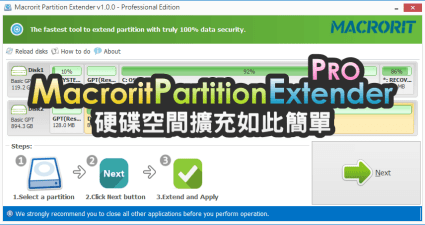
硬碟空間是許多人常常遇見的煩惱,你的硬碟空間已經用滿了嗎?其實有不少人規劃硬碟時不會一次將所有硬碟分割完畢,一來是要用多少取用多少,像我以前有硬碟空間不足時整理檔案的習慣,若是我一次一個分割就2TB...

電腦使用中總是有意外,譬如說勿刪檔案,或是硬碟損壞等等,資料遺失是很痛的!這次限時免費的RecoveryRobotPro是一款專業的檔案救援軟體,原價要69.95美金,除了最基本的檔案救援功能之外,也具備有磁區救援的...

近來部分電腦受到入侵,雖然說沒有即刻的防堵漏洞,但是都可以察覺到駭客的蛛絲馬跡,也看到了打包好的資料,這不管對於個人或是公司的損害都很大,因為永遠不知道別人想幹什麼。在防毒軟體能正確地防堵之前,監...

電腦要關機的時候要有正常的程序,雖然說有時候會遇到無預警的斷電,或是遇到不知原因的死機,此時就只能強制的重開機,這種情形最怕的就是硬碟遇到損傷,運氣好一點就是毫無影響,稍差一點就是資料損失,嚴重一...

之前和大家分享了一款【EASEUSTodoBackupHome】備份軟體,可以做到硬碟或是磁區的影像備份,功能上真是讓我相當滿意,不過這個程式就是需要安裝才有辦法使用,那麼有沒有免安裝卻可以達到影像的備份軟體呢?既然...