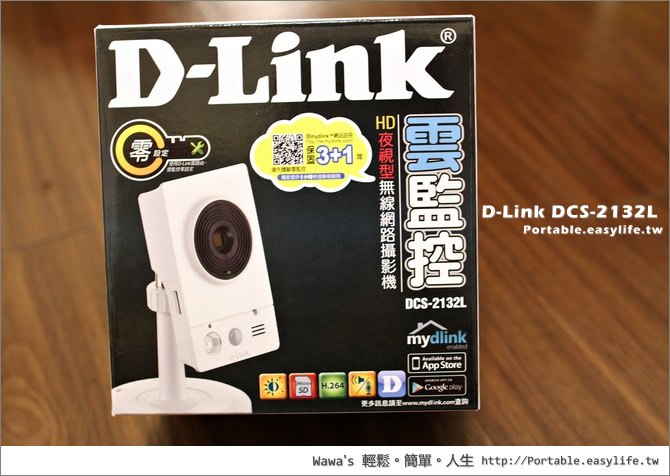
dlink網路攝影機設定
在本教程中,您將逐步學習如何配置您的D-LinkIP攝影機。IP攝影機是居家或辦公室的絕佳安全工具,讓您能夠透過網路連線在世界任何地方監控您的空間。,如何使用mydlinkApp設定攝影機?啟動mydlinkApp。接著,點選[登入]。如要登入帳號,請輸入您的帳號和密碼。接著,...
如何使用mydlinkApp設定攝影機?啟動mydlinkApp。接著,點選[登入]。如要登入帳號,請輸入您的帳號和密碼。接著,點選[登入]繼續。點選[新增裝置]。點選[掃描]。若要掃描QR碼,請使用貼在裝置底部的標籤上的條碼。
** 本站引用參考文章部分資訊,基於少量部分引用原則,為了避免造成過多外部連結,保留參考來源資訊而不直接連結,也請見諒 **
如何設定 D-Link IP 相機
在本教程中,您將逐步學習如何配置您的 D-Link IP 攝影機。 IP 攝影機是居家或辦公室的絕佳安全工具,讓您能夠透過網路連線在世界任何地方監控您的空間。
如何使用 mydlink App 設定攝影機?
如何使用 mydlink App 設定攝影機? 啟動 mydlink App。 接著,點選 [登入]。 如要登入帳號,請輸入您的帳號和密碼。 接著,點選 [登入] 繼續。 點選 [新增裝置]。 點選 [掃描]。 若要掃描 QR 碼,請使用貼在裝置底部的標籤上的條碼。
mydlink
彈指間設定多重攝影機網路! 只要將所有雲端攝影機連接至已啟用 mydlink 功能的雲端路由器,即會自動進行設定,而不需要個別設定每個攝影機。
mydlink 智慧家庭 App 應用程式
設定比以往更容易。 設定您的 D-Link 智慧家庭非常簡單。 mydlink App 應用程式可立即識別新裝置並使用智慧型藍牙 BLE 技術增加它們。 您所需要做的就是讓 App 應用程式掃描您的產品,將其連結到您的 Wi-Fi,為其命名 – 一切準備就緒。
D
★ 設定前請先將設定的行動裝置開啟藍芽和定位並將WI-FI連線至無線分享器。 1. 打開mydlink app登入並輸入mydlink帳號和密碼登入。 備註:尚未申請mydlink帳號請建立新帳戶。 2. 登入帳號點選左上方的「功能」選「新增裝置」 3. 點「掃描」將手機鏡頭對準攝影機底部的QR code. 4. 選擇「透過Wi-FI」 5. 選擇家中的無線網路名稱、輸入無線網路密碼後按「確認」 6. 等待連線中. 7. 點「下一步」設定 「完成」 8. 點 OK 後可以點選攝影機看到即時影像.