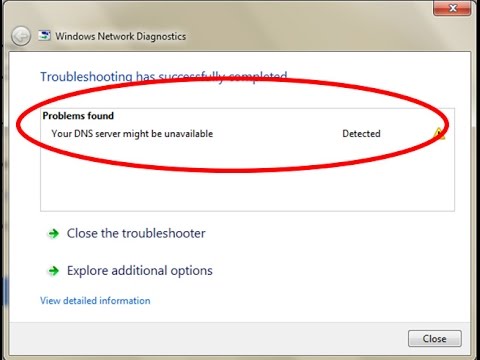
dns伺服器沒有回應
如果你在Windows11使用過程中遇到"DNS伺服器沒有回應"的問題,可以試試以下幾個方法來解決:1.**檢查網路連線**確認你的電腦已經正確連接到網路,並且網路設定沒有問題。試著重啟你的路由器或調製解調器,這有時可以解決暫時的連線問題[6]。2.**清除DNS快取**使用以...
如果你在Windows11使用過程中遇到"DNS伺服器沒有回應"的問題,可以試試以下幾個方法來解決:1.**檢查網路連線**確認你的電腦已經正確連接到網路,並且網路設定沒有問題。試著重啟你的路由器或調製解調器,這有時可以解決暫時的連線問題[6]。2.**清除DNS快取**使用以...
** 本站引用參考文章部分資訊,基於少量部分引用原則,為了避免造成過多外部連結,保留參考來源資訊而不直接連結,也請見諒 **
如何解決 Windows 11 上 "DNS 伺服器沒有回應" 的問題 ...
如果你在 Windows 11 使用過程中遇到 "DNS 伺服器沒有回應" 的問題,可以試試以下幾個方法來解決: 1. **檢查網路連線** 確認你的電腦已經正確連接到網路,並且網路設定沒有問題。 試著重啟你的路由器或調製解調器,這有時可以解決暫時的連線問題 [6]。 2. **清除 DNS 快取** 使用以下命令來清除 DNS 快取,有時候 DNS 記錄過時或損壞會導致這個錯誤: - 按下 **Win + R**,輸入 `cmd` 並以管理員身份運行。 - 輸入 `ipconfig
DNS 伺服器故障排除
在「learn.microsoft.com」查看更多資訊 事件記錄檔 檢查下列記錄檔,檢視是否有任何錯誤記錄: 1. 應用程式 2. 系統 3. DNS 伺服器 使用 nslookup 查詢進行測試 執行下列命令,並檢查是否可以從用戶端電腦連線至 DNS 伺服器。 1. 如果解析器傳回用戶端的 IP 位址,表示伺服器沒有任何問題。 2. 如果解析程式傳回「伺服器失敗」或「查詢拒絕」回應,則區域可能會暫停,或伺服器可能超載。 您可以檢查 DNS 主控台中區域屬性的 [一般] 索引標籤來了解其是否暫停。