dropbox中文下載教學
登入您的Microsoft帳戶以取得此應用程式,並在最多10部Windows裝置上安裝。寫入在解除安裝時未清除的註冊項目和檔案。此產品使用非Microsoft計費進行應用程式內購買,這可能會影響購買的家長監護設定。Dropbox可集中保管檔案,讓您在所有裝置*上都能儲存、同步和共...
登入您的Microsoft帳戶以取得此應用程式,並在最多10部Windows裝置上安裝。寫入在解除安裝時未清除的註冊項目和檔案。此產品使用非Microsoft計費進行應用程式內購買,這可能會影響購買的家長監護設定。Dropbox可集中保管檔案,讓您在所有裝置*上都能儲存、同步和共...
** 本站引用參考文章部分資訊,基於少量部分引用原則,為了避免造成過多外部連結,保留參考來源資訊而不直接連結,也請見諒 **
此文章參考的來源相關文章推薦
Dropbox - 在 Windows 上免費下載並安裝
登入您的 Microsoft 帳戶以取得此應用程式,並在最多 10 部 Windows 裝置上安裝。 寫入在解除安裝時未清除的註冊項目和檔案。 此產品使用非 Microsoft 計費進行應用程式內購買,這可能會影響購買的家長監護設定。 Dropbox 可集中保管檔案,讓您在所有裝置*上都能儲存、同步和共享檔案,並隨時隨地輕鬆存取。 一如往常,Dropbox 會確保您的檔案安全無虞。
dropbox安裝教學 文章資訊整理
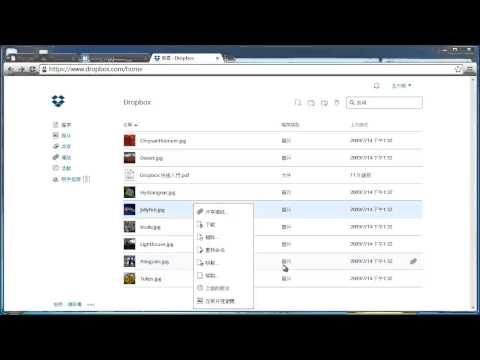
Dropbox 使用教學 一、下載與安裝 二、選擇要同步的目錄、頻寬管理 一、下載與安裝 Dropbox: Step 1. 首先,先下載此一軟體後,再執行此軟體的安裝程式,並進行安裝,安裝成功後,請登入你的 Dropbox 帳號,如果沒有Dropbox帳號,請依「申請教學」來申請 ...
如何在我的電腦上下載 Dropbox ️
在決定使用 Dropbox 作為您的雲端儲存服務後,您必須從官方網站下載它,以確保安裝安全可靠。 幸運的是,下載過程快速簡單,讓您可以在短時間內開始享受它的好處時間。
Dropbox – 下載
1) 註冊 Dropbox 賬戶 1. 步驟 1: 打開 Dropbox 網站 或下載 Dropbox 客戶端。 1.1. 網站:https://www.dropbox.com 1.2. 移動設備可從 App Store 或 Google Play搜索 “Dropbox” 並下載。 2. 步驟 2: 在 Dropbox 首頁上點擊 註冊 按鈕。 2.1. 使用您的 電子郵件地址 註冊賬戶,或者選擇通過 Google 帳號 或 Apple ID註冊。 3. 步驟 3:註冊成功後,您會收到一封驗證郵件,點擊