dropbox使用方法
因雲端主機登出後不保留使用者個人資料,故建議使用者自行將資料儲存於網路儲存空間或隨身碟中,以下說明Dropbox所提供之網路儲存空間使用方法。,請從以下連結點進去,花個三分鐘,註冊一個帳號。如果你已有Dropbox帳號,可直接跳到步驟二,下載課程資源。1.Dropbox官...
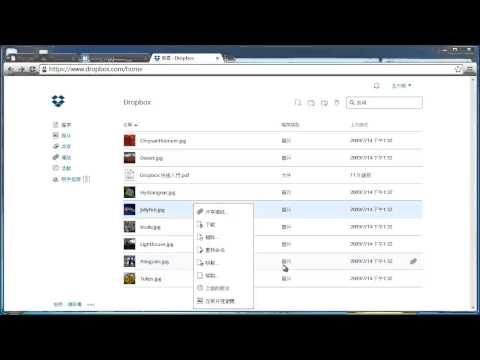
Inthisarticle所有Dropbox用戶皆可在dropbox.com上使用本文所述功能,除非另有說明。登入dropbox.com時,您將可以存取Dropbox帳戶中的所有檔案和資料夾。取決於您的方案,您也可以存取檔案和資料夾活動、通知、線上帳戶設定,以及某些工具和功能。
** 本站引用參考文章部分資訊,基於少量部分引用原則,為了避免造成過多外部連結,保留參考來源資訊而不直接連結,也請見諒 **
Dropbox 網頁版操作手冊
因雲端主機登出後不保留使用者個人資料,故建議使用者自行將資料儲存於網路儲存空間或隨身碟中,以下說明Dropbox 所提供之網路儲存空間使用方法。
Dropbox 使用教學(申請、下載檔案、上傳檔案)
請從以下連結點進去,花個三分鐘,註冊一個帳號。如果你已有 Dropbox 帳號,可直接跳到步驟二,下載課程資源。 1. Dropbox 官方首頁 點入網站之後,會看到兩個註冊途徑: 1. 如果你有 Google 帳號(申辦最快,最推薦) 請點選「使用 Google 註冊」,輸入「電子郵件/密碼」→「繼續」。 接著會跳出一個「Dropbox 想要存取您的 Google 帳戶」小視窗,請點選「允許」。 然後進入一個「為 Gmail 建立帳戶」的頁面,基本上,系統會自動抓取並填入姓氏和名字,你只需要勾選「我同意
如何使用 Dropbox 網站 -Dropbox 說明
In this article 所有 Dropbox 用戶皆可在 dropbox.com 上使用本文所述功能,除非另有說明。 登入 dropbox.com 時,您將可以存取 Dropbox 帳戶中的所有檔案和資料夾。 取決於您的方案,您也可以存取檔案和資料夾活動、通知、線上帳戶設定,以及某些工具和功能。
如何使用 Dropbox? ️
在本文中,我們將逐步解釋如何使用 Dropbox 最大限度地發揮其潛力並充分利用其所有功能。 從建立帳戶到共用文件,沒有什麼是您不能使用此應用程式完成的。
DropBox的使用教學以及檔案分享應用
上次已經介紹了DropBox的使用教學以及檔案分享應用,這次要為各位介紹DropBox另一個好用的功能--「網路相簿」。 只要幾個簡單的設定,馬上把資料夾的照片變成相簿直接分享。