emeditor分割
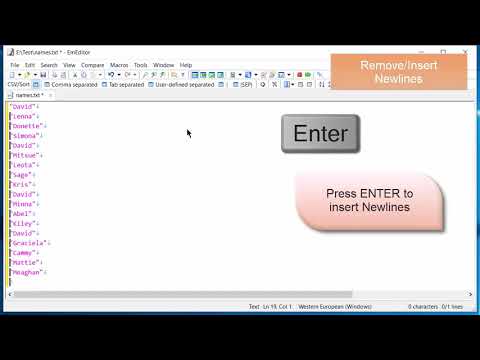
怎么用emeditor对文件进行分割,1、大文本处理工具作为运维人员,有时需要打开比较大的文本日志,使用UE、editPlus打开一个文件有时需要半个小时,甚至更久,在这期间,电脑基本是无法动的状态,动一动,就直接无响应了。,第1步執行EmEditor軟體並開啟你要分割的TEX...
EmEditor正则表达式攻略:轻松实现中英文文本高效分割
通过使用EmEditor中的正则表达式,我们可以轻松实现中英文文本的高效分割。这不仅提高了文本处理的效率,也使得文本编辑更加灵活和方便。
** 本站引用參考文章部分資訊,基於少量部分引用原則,為了避免造成過多外部連結,保留參考來源資訊而不直接連結,也請見諒 **