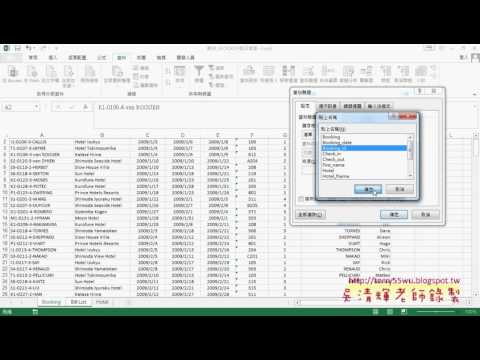
Excel 教學E54

指南:如何在Excel中使用下拉式選單自動顯示相關資料準備工作在開始之前,確保你已經準備好一份包含相關資料的Excel工作表。...步驟一:創建資料表...步驟二:設置數據驗證和下拉式選單...步驟三:使用VLOOKUP函數自動帶出資料...步驟四:測試你的設定...進一步調整...。參考影片的文章的如下:


參考內容推薦

Excel 下拉式選單自動帶出資料教學:一步步輕鬆掌握技巧

指南:如何在Excel中使用下拉式選單自動顯示相關資料 準備工作 在開始之前,確保你已經準備好一份包含相關資料的 Excel 工作表。 ... 步驟一:創建資料表 ... 步驟二:設置數據驗證和 下拉式選單 ... 步驟三:使用VLOOKUP函數 自動帶出 資料 ... 步驟四:測試你的設定 ... 進一步調整與驗證

【新手秒懂】Excel下拉式選單、連動、自動變色設定一次學會

選好要加入選單的儲存格後,到上方工具列> 資料> 資料驗證> 設定,儲存格內允許清單後,在來源框框的右邊按資料選擇小按鈕,選擇剛建立好的選單項目就可以了,建議勾選忽略空白 ...

建立下拉式清單

在新工作表中,輸入您要在下拉式清單中顯示的項目。 · 選取工作表內您想要有下拉式清單的儲存格。 · 移至功能區上的[ 數據] 索引標籤,然後移至[ 數據驗證]。 · 在[ 設定] 索引 ...

Excel技巧|一鍵篩選的下拉式清單,讓你輕鬆找出想要的資料

✏操作步驟 · 選擇工具列中的「資料」再點選「資料驗證」選項。 · 3. 在「資料驗證」頁籤中,選取「設定」並在「儲存格內允許的下拉式清單」選擇「清單」這個 ...

Excel 做記帳表,下拉式選單自動帶出資料項目,資料驗證加IF函數太 ...

IF 函數則能根據條件動態改變下拉選單的選項。 例如,可以根據用戶選擇的條件自動顯示相關選項,提升了工作表的交互性和使用體驗。

【Excel教學】製作兩層以上連動的下拉式選單

1. G2儲存格,新增縣市的下拉選單(為第一層) · 2. H2儲存格,待第一層選單被選擇後,動態更新第二層下拉選單 · 1. 選取A1-D14儲存格 · 2. 工具列▷ 公式 · 3. 從 ...

Excel 如何建立下拉式選單?4步驟自動帶出資料

Excel如何建立下拉式選單? · 1.選取需要建立下拉選單的欄位,並點選「資料」索引標籤項下的「資料工具」,再找到「資料驗證」。 · 2.於出現的「資料驗證」選單 ...

03 用IF函數判斷下拉清單後自動帶出資料

元智基礎程式設計Excel and VBA2021(二)第3次01_範例VLOOKUP飯店管理產稱ID的飯店縮寫02_ChatGPT文學類問題與寫VBA小程式03_串接Bookingid公式 ...

EXCEL小技巧#14 如何設定會自動更新清單的下拉式選單?

Comments · EXCEL小技巧#15 不需要函數快速整理3種有規常見的資料 · Excel教學E63 | 使用更新版資料驗證,進行郵政地址三層式下拉清單製作| 老範例. · 用 ...

如何在Excel下拉列表中選擇值時自動填充其他單元格?

使用Kutools for Excel自動填充下拉列表 · 在「選擇一個公式」框中,找到並選擇「在區域中查找資料」; 提示:您可以勾選篩選框,在文本框中輸入某些詞語以快速 ...

excel下拉式選單自動帶出公式

指南:如何在Excel中使用下拉式選單自動顯示相關資料準備工作在開始之前,確保你已經準備好一份包含相關資料的Excel工作表。...步驟一:創建資料表...步驟二:設置數據驗證和下拉式選單...步驟三:使用VLOOKUP函數自動帶出資料...步驟四:測試你的設定...進一步調整與驗證,選好要加入選單的儲存格後,到上方工具列>資料>資料驗證>設定,儲存格內允許清單後,在來源框框的右邊按資料選擇小按鈕,選擇剛建立好的選單項...