excel2016斜線
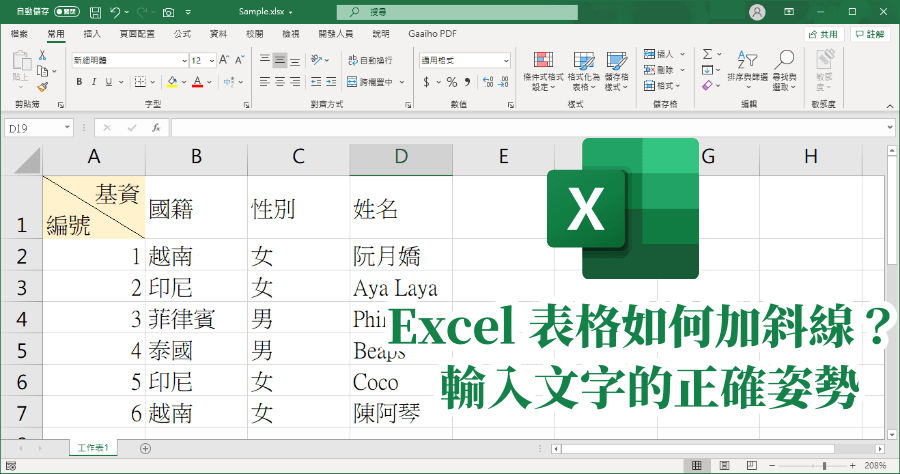
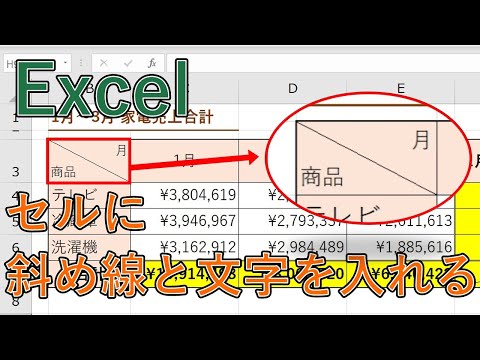
無論是簡單的單斜線還是複雜的多斜線這篇教學都將逐步分享添加的步驟,讓大家輕鬆掌握添加斜線、多斜線的功能。此外,還會介紹如何在斜線中加入文字,讓表格更加清晰明瞭。,本篇全面解析Excel斜線功能,從單斜線、多斜線繪製,到標題分行排版技巧與常見問題解決,並...
在製作一份專業的Excel報表時,需要一個特別的儲存格,用斜線將其一分為二,通常是用來標示例如「月份/項目」或「時間/內容」這類雙重標題。許多人可能一時之間會覺得有點摸不著頭緒:「Excel也能畫斜線嗎?要怎麼做才能完美呈現呢?」別擔心,這可不是什麼高難度技...
** 本站引用參考文章部分資訊,基於少量部分引用原則,為了避免造成過多外部連結,保留參考來源資訊而不直接連結,也請見諒 **
如何製作 Excel 單斜線\多斜線標題? - EeeKB
當您建立 Excel 表格時,通常會使用單斜線\多斜線標題。 以滑鼠右鍵按一下表格儲存格、使用「儲存格格式」,以及新增單斜線,或是使用「插入-圖形-線條」來手動新增多個斜線,即可輕鬆新增斜線。 新增斜線之後,我們要怎麼做才能輸入內容? 許多學生都擔心這個問題。 EeeKB 現在提供兩個簡單的方法: 1.使用文字方塊新增內容 按一下 [插入 - 文字方塊 - 水準\垂直文字方塊」。 您的滑鼠會變成向下鍵 。 拖曳滑鼠以產生文字方塊。 接著,在文字方塊中輸入標題內容。 如有需要,
如何在 Excel 畫斜線:從儲存格邊框到圖形工具的全面解析與實用教學
在製作一份專業的 Excel 報表時,需要一個特別的儲存格,用斜線將其一分為二,通常是用來標示例如「月份/項目」或「時間/內容」這類雙重標題。 許多人可能一時之間會覺得有點摸不著頭緒:「Excel 也能畫斜線嗎? 要怎麼做才能完美呈現呢? 」別擔心,這可不是什麼高難度技巧,只要掌握幾個小撇步,你就能輕鬆搞定! 快速回答: 要在 Excel 畫斜線,主要有兩種核心方法:第一種是利用「儲存格格式」中的「框線」功能,這最適合單一儲存格內的快速分隔;第二種則是透過「插入」選單中的「圖案」功能,手動繪製一條線,這種
如何快速在單元格中插入斜線?
本教程解釋了在 Excel 中添加斜線的實際方法,討論了其應用並提供了調整文字佈局以實現清晰展示的技巧。 使用邊框功能插入一條斜線. 使用繪製線條插入兩條或多條斜線. Excel 提供了一種直觀的方法,使用其內置的邊框功能在單元格中插入斜線。 此方法特別適合只需要一條分隔線的情況,例如在相同的表頭單元格中顯示“姓名”和“分數”。 1. 選擇要添加斜線的單元格。 確保單擊單元格內部,而不僅僅是外框,以確保您正在修改正確的單元格。 2. 右鍵單擊所選單元格,然後