Word 表格表頭如何加入多條斜線?讓項目資訊更加清楚

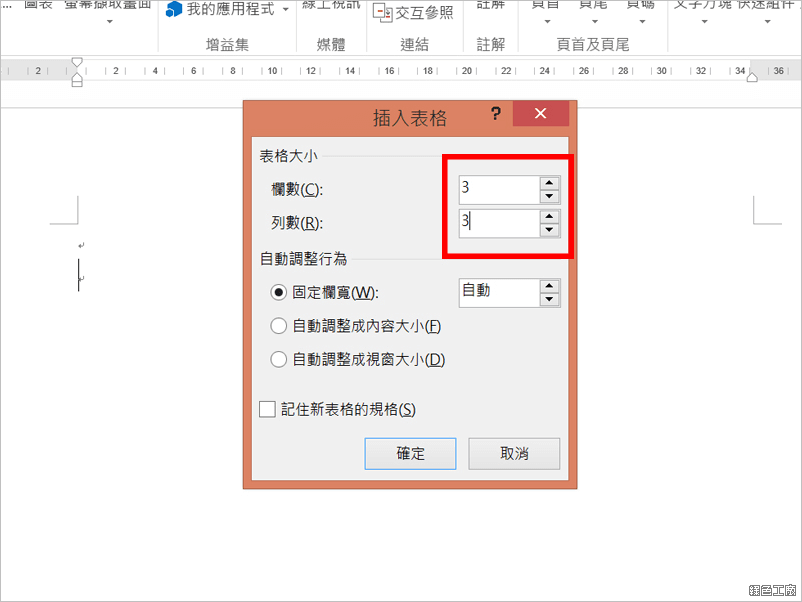
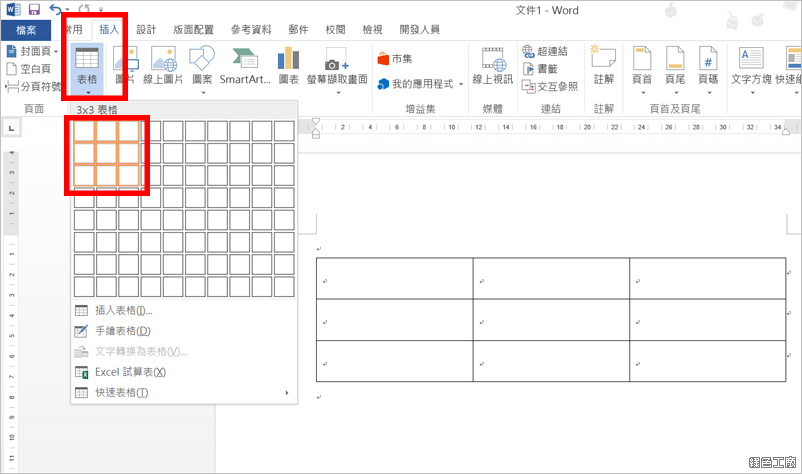 ▽ 或是選擇【插入表格】手動輸入欄數及列數的數量。
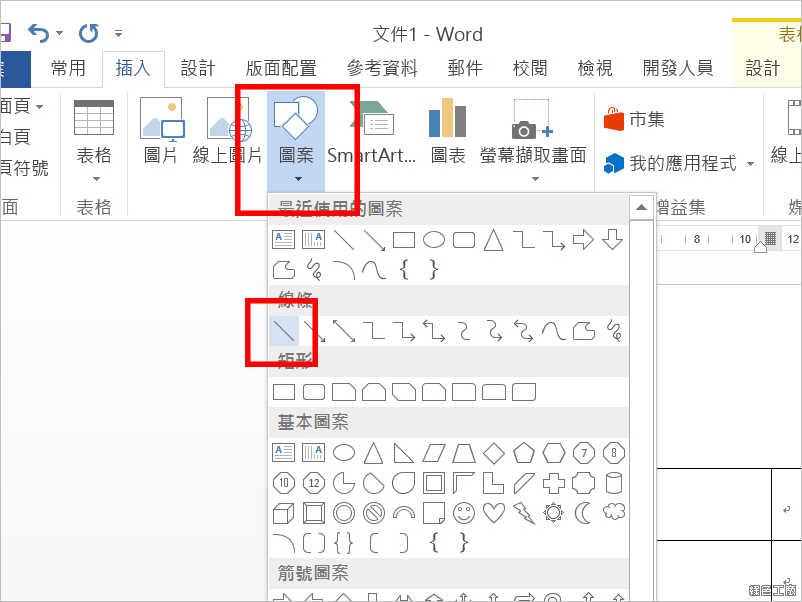
  ▽ 工具列【插入】中【圖案】選擇斜線。
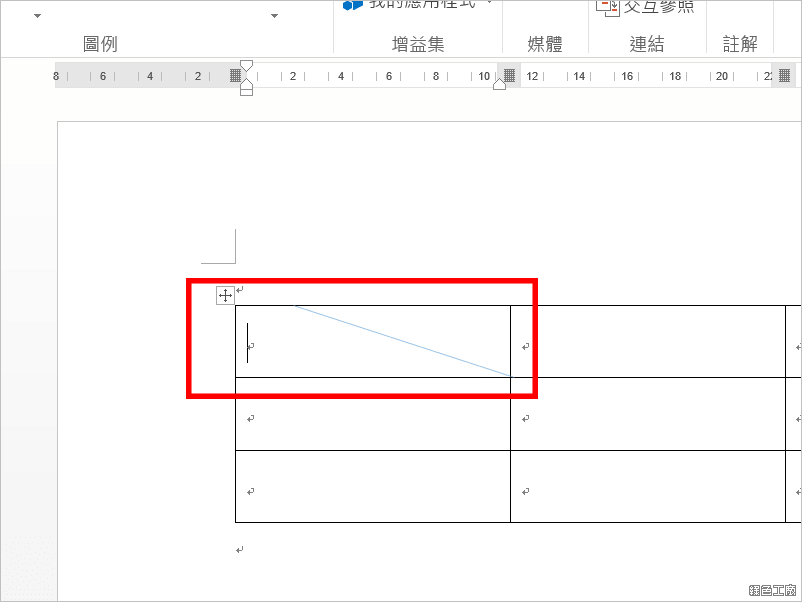
  ▽ 在左上角第一個空格內,由上端適當的位置按住右鍵不放,往右下角的頂點拉。
  ▽ 工具列【格式】中【圖案外框】中將斜線的色彩調整與外框相同。
 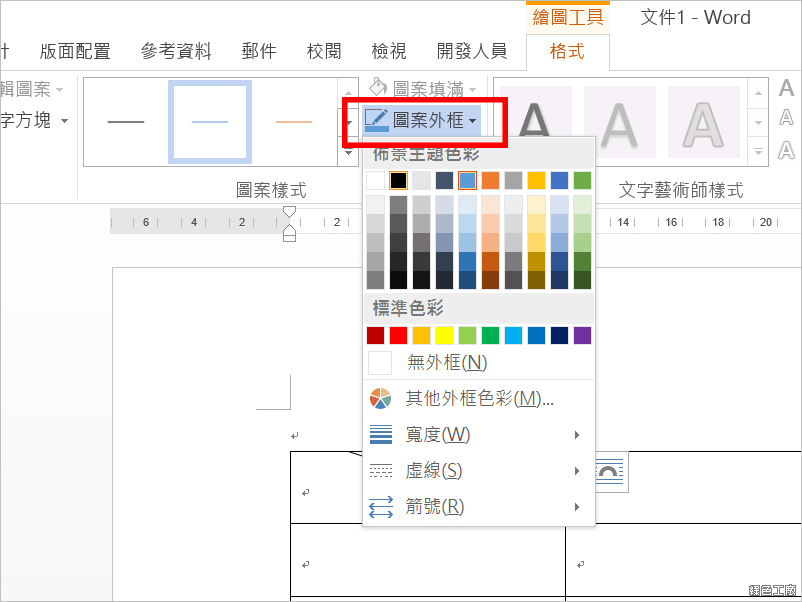 ▽ 工具列【格式】中【圖案外框】內的寬度調整與其他外框相同。
 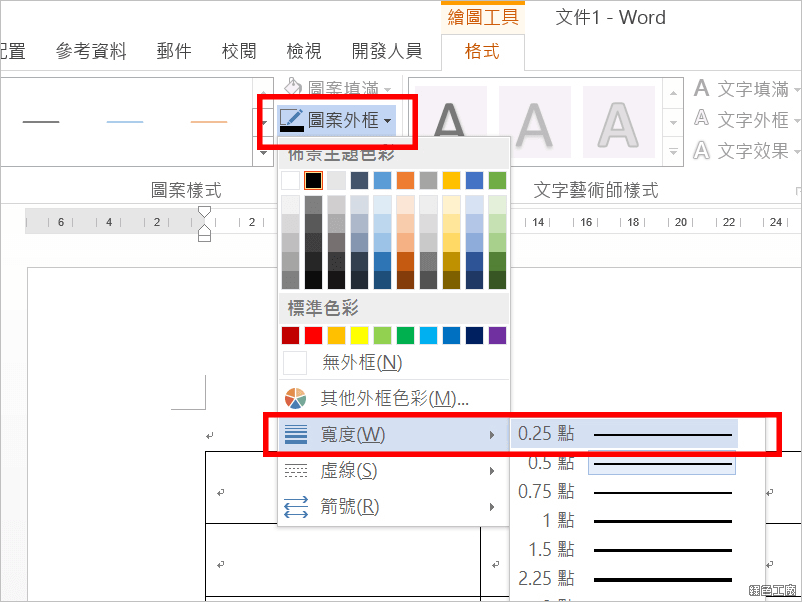 ▽ 相同的步驟或複製剛完成的斜線,再拉出第二條斜線。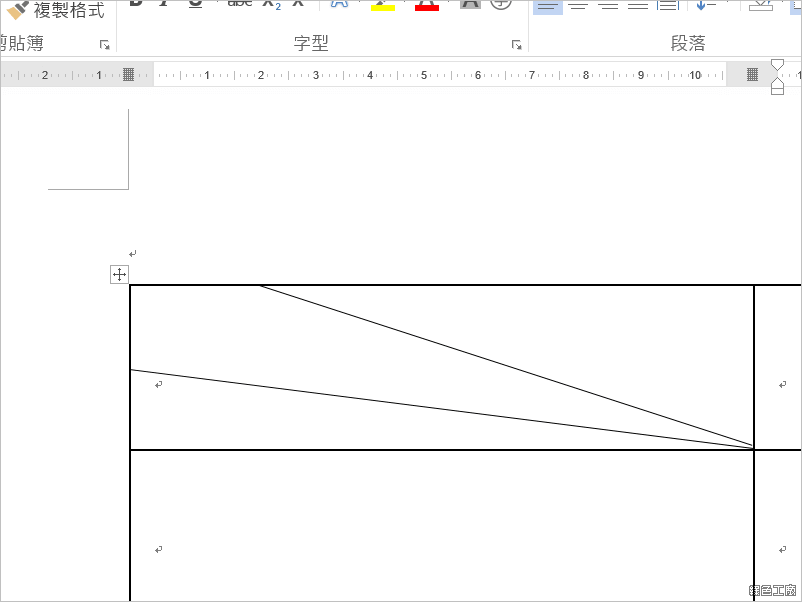
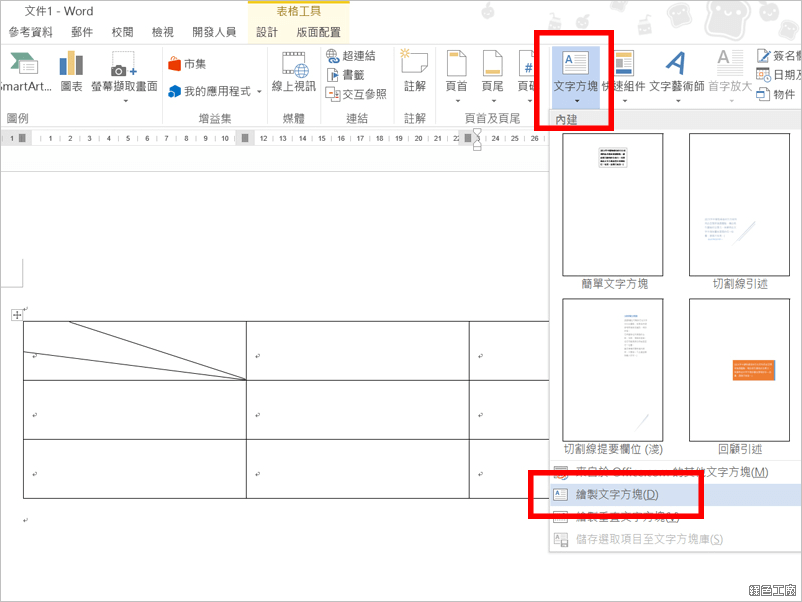
(小技巧:可以將顯示比例調高,比較容易將線的頂端對準右下的角)▽ 工具列【插入】選取【文字方塊】中的【繪製文字方塊】。
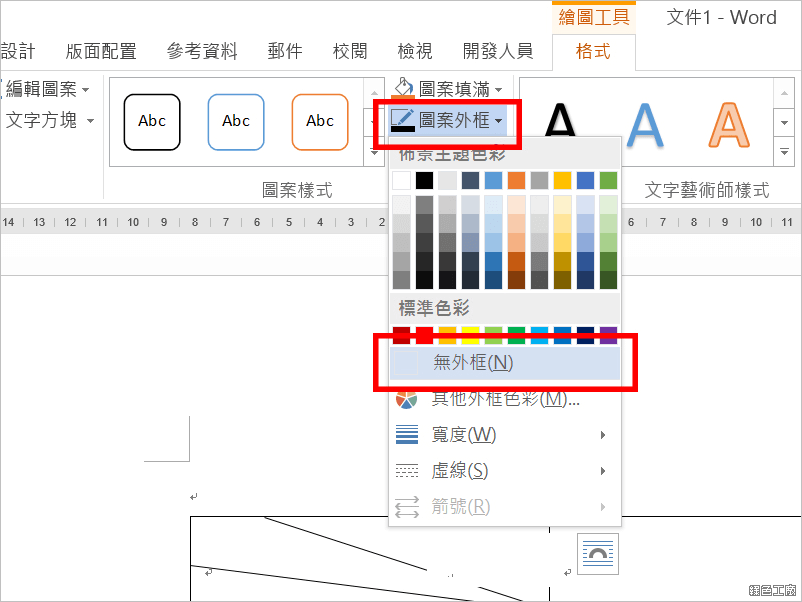
 ▽ 工具列【格式】中【圖案外框】的【無外框】,將外框的顏色取消。
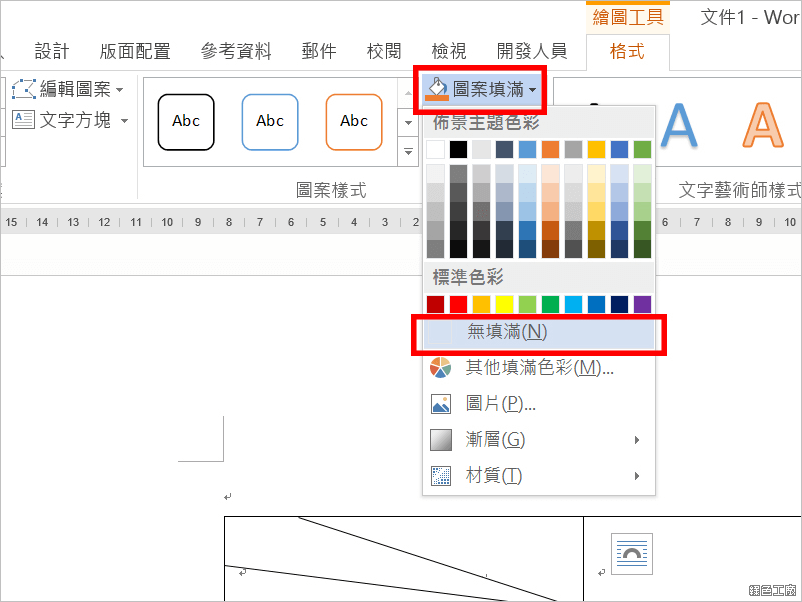
  ▽ 工具列【格式】中【圖案填滿】的【無填滿】,將文字方塊內的底色調為透明。
  ▽ 輸入文字,並調整位置,再複製兩個新的文字方塊,就可以完成三欄的說明。
 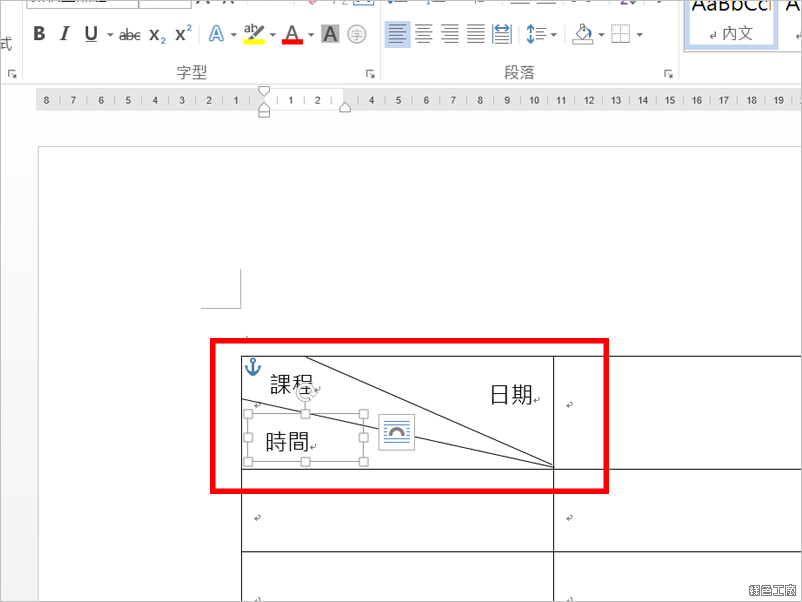 簡單來說,就是繪製表格 + 繪製線條,沒有捷徑啦!!!範例下載:
Word 表格加入多條斜線與文字範例.docx(MediaFire下載)
Word 表格加入多條斜線與文字範例.docx(Rapidgator下載)
Word 表格加入多條斜線與文字範例.docx(ZippyShare下載)
Word 表格加入多條斜線與文字範例.docx(YunFile下載)
Word 表格加入多條斜線與文字範例.docx(本站下載)
檔案大小:32 KB