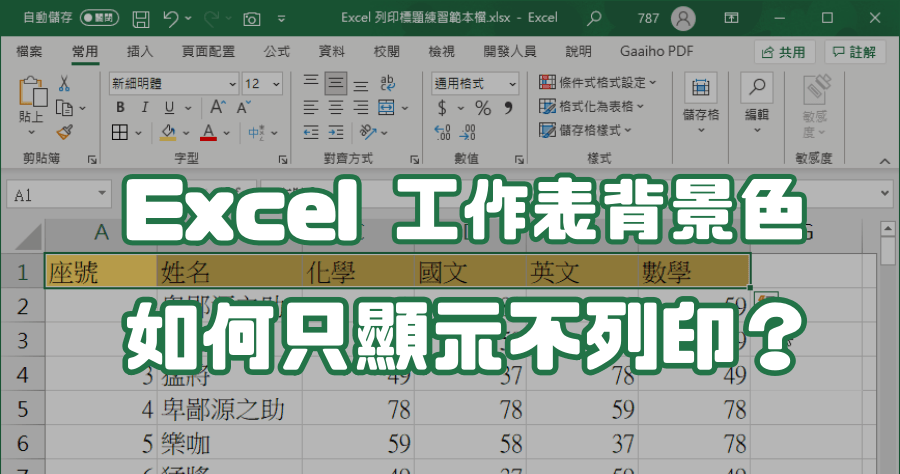
excel儲存格背景顏色
要在Excel中變更或新增儲存格的背景色彩,可以按照以下步驟進行操作:1.**選取儲存格**:首先,選取您想要變更背景色的儲存格或是整個範圍。2.**開啟填滿色彩選項**:在Excel的功能列中,找到「填滿色彩」工具。這通常可以在「主頁」標籤的「字體」組中找到,或者在「...
本教學全面說明Excel表格顏色操作,涵蓋儲存格填色、格式化為表格、條件格式自動變色、主題色設定、交錯列色、進階自訂顏色、常見問題與最佳實踐,並結合實際案例與產業應用,協助你精準掌握顏色設計技巧,提升工作效率與報表專業度。
** 本站引用參考文章部分資訊,基於少量部分引用原則,為了避免造成過多外部連結,保留參考來源資訊而不直接連結,也請見諒 **
如何在Excel中變更或新增儲存格的背景色彩? - 問答
要在Excel中變更或新增儲存格的背景色彩,可以按照以下步驟進行操作: 1. **選取儲存格**: 首先,選取您想要變更背景色的儲存格或是整個範圍。 2. **開啟填滿色彩選項**: 在Excel的功能列中,找到「填滿色彩」工具。 這通常可以在「主頁」標籤的「字體」組中找到,或者在「格式」組中找到類似的圖示。 3. **選擇顏色**: 點擊填滿色彩工具後,會彈出一個顏色選擇的對話框。 您可以從預設的顏色選擇中挑選一個,或者點擊「更多顏色」來自訂顏色。 4. **應用色彩**: 選擇完顏色後,點擊「確定」或
Excel表格顏色操作詳細教學:從基礎到進階應用全攻略
本教學全面說明Excel表格顏色操作,涵蓋儲存格填色、格式化為表格、條件格式自動變色、主題色設定、交錯列色、進階自訂顏色、常見問題與最佳實踐,並結合實際案例與產業應用,協助你精準掌握顏色設計技巧,提升工作效率與報表專業度。
在 Excel 中新增或變更儲存格的背景色彩
您可以使用 [填滿色彩] 來新增或變更儲存格的背景色彩或圖樣,以醒目提示儲存格中的資料。 操作方法如下: 選取您要醒目提示的儲存格。 提示: 若要為整個工作表使用不同的背景色彩,請選取 [ 全選] 按鈕。