excel公式保護
學習如何在Excel中鎖定儲存格以保護資料。本指南涵蓋傳統方法與更快速、AI驅動的替代方案,實現極致效率。,想要在Excel中保護重要的公式不被看見或修改嗎?您可以利用「excel公式鎖定儲存格」功能,有效地隱藏公式並防止被意外更改。,有這樣一個辦法可以保護我們的...
根據預設,保護工作表會鎖定所有儲存格,使所有儲存格都無法編輯。若要啟用部分儲存格編輯,同時讓其他儲存格保持鎖定,您可以解除鎖定所有儲存格。在保護工作表之前,您只能鎖定特定的儲存格和範圍,並選擇只讓特定使用者只在受保護工作表的特定範圍中編輯。在「su...
** 本站引用參考文章部分資訊,基於少量部分引用原則,為了避免造成過多外部連結,保留參考來源資訊而不直接連結,也請見諒 **
Excel | 這樣來保護公式不被修改
有這樣一個辦法可以保護我們的公式。 如下圖,是一個表格來統計員工任務完成情況,D2:D7區域是編輯的公式,我們以此表來講解如何保護公式。 ... STEP 1:組合鍵<CTRL+A>全選工作表。
鎖定或解除鎖定受保護工作表的特定區域
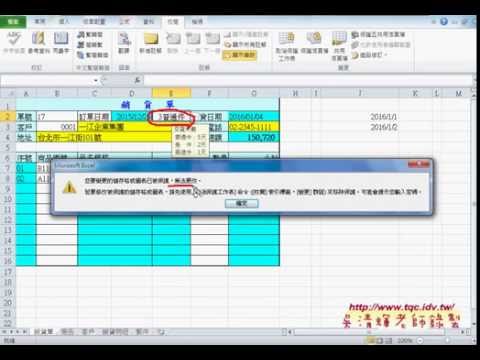
根據預設,保護工作表會鎖定所有儲存格,使所有儲存格都無法編輯。 若要啟用部分儲存格編輯,同時讓其他儲存格保持鎖定,您可以解除鎖定所有儲存格。 在保護工作表之前,您只能鎖定特定的儲存格和範圍,並選擇只讓特定使用者只在受保護工作表的特定範圍中編輯。 在「support.microsoft.com」查看更多資訊 請遵循下列步驟: 1.如果工作表已加上保護,請執行下列步驟: 2.在 [校閱] 索引標籤上,選取 [保護] 群組) 中的 [取消保護工作表 (]。 選 取 [保護工作表] 以在工作表受到保護時變
如何在 Excel 中鎖定並保護公式?
當您建立工作表時,有時候需要使用一些公式,並且不希望其他使用者更改、編輯或刪除這些公式。 防止他人修改公式的最簡單且常見的方法是鎖定並保護包含公式的儲存格。 請按照以下步驟鎖定並保護公式: