excel分隔線
當你盯著滿是數字的試算表,突然意識到「這裡需要一條清晰的分隔線」的時刻——我們都經歷過。在Excel中添加水平線看似基礎,卻是能將雜亂數據轉為專業報表的關鍵細節。,在工作中經常需要使用Excel,為了提高表格的可讀性,學會表格添加斜線、多斜線以及在斜線中放入...
在工作中經常需要使用Excel,為了提高表格的可讀性,學會表格添加斜線、多斜線以及在斜線中放入文字的技巧變得至關重要。
** 本站引用參考文章部分資訊,基於少量部分引用原則,為了避免造成過多外部連結,保留參考來源資訊而不直接連結,也請見諒 **
插入、移動或刪除工作表中的分頁
Microsoft 365 Excel Excel 網頁版 分頁線是將工作表分成不同頁面以進行列印的分隔線。 Microsoft Excel 會根據紙張大小、邊界設定、比例選項以及您插入的任何手動分頁線,來插入自動分頁線。 若要列印確切頁數的工作表,您可以在列印前調整頁面工作表中的分頁線。 雖然您可以在 [標準] 模式中使用分頁線,但是建議您使用 [分頁預覽] 檢視來調整分頁線,以便查看您所做的其他變更 (例如頁面方向和格式設定變更) 對自動分頁線有何影響。 例如,您可以查看變更列高和欄寬如何影響自動
一招搞定表格分區:Excel斜線製作與填字技巧大公開
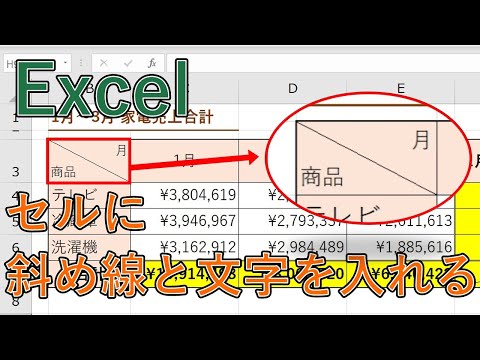
在日常工作製作 Excel 報表或表格時,為了清晰地區分行列的標題,我們經常需要在左上角的儲存格中加入斜線,甚至多條斜線來分隔不同的標示資訊。 然而,很多工作的人對於如何有效地新增斜線以及在斜線分隔的空間內輸入文字感到困惑。
如何快速在單元格中插入斜線?
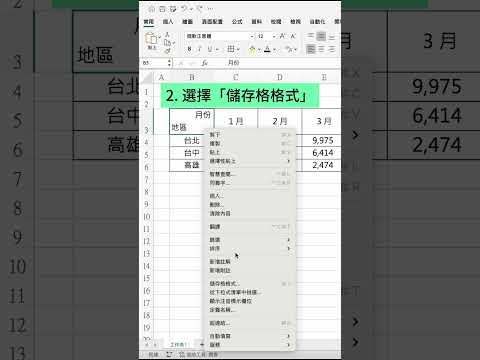
Excel 提供了一種直觀的方法,使用其內置的邊框功能在單元格中插入斜線。 此方法特別適合只需要一條分隔線的情況,例如在相同的表頭單元格中顯示“姓名”和“分數”。