excel列印範圍設定
excel列印範圍設定

在Excel中設定列印範圍並調整藍線的過程相對簡單,以下是步驟與要點:1.**選擇列印範圍**:-打開你的Excel檔案,點選上方的「版面配置」選項卡。-在「列印區域」中,選擇「設定列印區域」。這樣會自動生成藍色虛線,顯示你所選定的列印範圍[1]。2.**調整分頁位置**...

設定或清除工作表上的列印範圍

如果您經常列印活頁簿的特定部分,可為它設定列印範圍。如此一來,當您列印工作表時,就只會列印那個區段。您可以新增相鄰儲存格來放大列印範圍。您可以視需要新增儲存格以展開列印區域,並清除列印區域以列印整份工作表。

** 本站引用參考文章部分資訊,基於少量部分引用原則,為了避免造成過多外部連結,保留參考來源資訊而不直接連結,也請見諒 **

如何在 Excel 中設定列印範圍並調整藍線? - 問答

在 Excel 中設定列印範圍並調整藍線的過程相對簡單,以下是步驟與要點: 1. **選擇列印範圍**: - 打開你的 Excel 檔案,點選上方的「版面配置」選項卡。 - 在「列印區域」中,選擇「設定列印區域」。 這樣會自動生成藍色虛線,顯示你所選定的列印範圍 [1]。 2. **調整分頁位置**: - 如果你需要微調分頁位置,可以將滑鼠光標移至藍色虛線上,當光標變成雙向箭頭時,按住鼠標左鍵並拖動來調整分頁 [1]。 3. **查看分頁預覽**: - 若要查看列印效果,可以點選「檢視」選項卡,然後選擇「

Excel 列印教學:選取範圍、設定方向、預覽與列印

透過本文的 Excel 列印教學,您已學習到如何有效率地設定列印範圍、調整列印方向、預覽列印效果,並掌握如何將工作表縮放到一頁紙上列印。

Excel列印範圍設定:如何把表格印在同一頁而不會跑掉?

設定Excel列印範圍被列為辦公室影印時最頭痛的三大問題之一,其實想讓Excel列印範圍在同一頁很簡單,你有三種不同的方法可以嘗試,趕快跟著教學一起試看看吧!

Excel 列印範圍虛線設定、調整與清除完整教學(含常見問題與進階 ...

本教學詳盡說明Excel列印範圍虛線的設定、調整與清除步驟,並補充多重列印範圍、標題行列印等進階技巧,以及常見問題處理,讓你輕鬆解決列印困擾,提升辦公效率。

設定或清除工作表上的列印範圍

如果您經常列印活頁簿的特定部分,可為它設定列印範圍。 如此一來,當您列印工作表時,就只會列印那個區段。 您可以新增相鄰儲存格來放大列印範圍。 您可以視需要新增儲存格以展開列印區域,並清除列印區域以列印整份工作表。
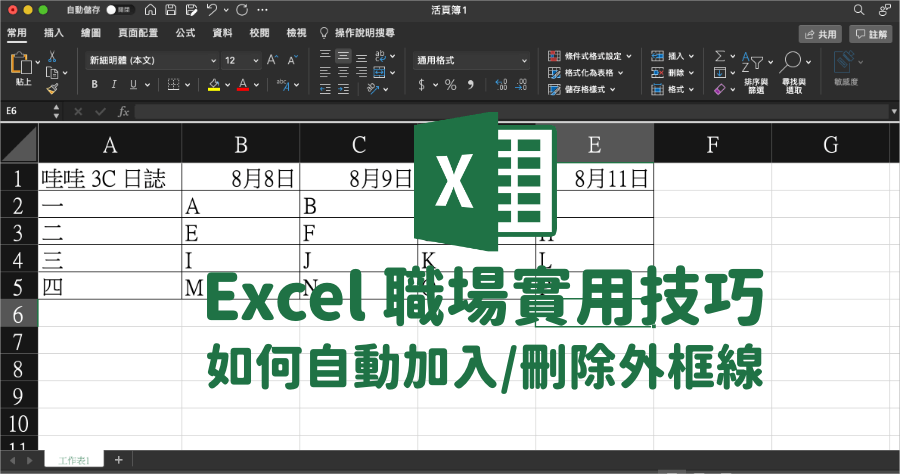
掌握Excel打印區域:如何設置、調整、清除等

學習如何在Excel中設置、清除和調整打印區域以提高打印效率。 確保您的所需內容完美格式化並準備好打印。


excel列印範圍設定

在Excel中設定列印範圍並調整藍線的過程相對簡單,以下是步驟與要點:1.**選擇列印範圍**:-打開你的Excel檔案,點選上方的「版面配置」選項卡。-在「列印區域」中,選擇「設定列印區域」。這樣會自動生成藍色虛線,顯示你所選定的列印範圍[1]。2.**調整分頁位置**:-如果你需要微調分頁位置,可以將滑鼠光標移至藍色虛線上,當光標變成雙向箭頭時,按住鼠標左鍵並拖動來調整分頁[1]。3.**查看分頁預覽**:-若要查看列印效果,...

PrimoPDF輕鬆的製作PDF

PrimoPDF輕鬆的製作PDF

PDF(PortableDocumentFormat的簡稱,意思「便攜式文件格式」)是由AdobeSystems在1993年用於文件交換所發展出的文件格式。它的優點在於跨平台、能保留文件原有格式(Layout)、開放標準,能免版稅(Royalty-fre...