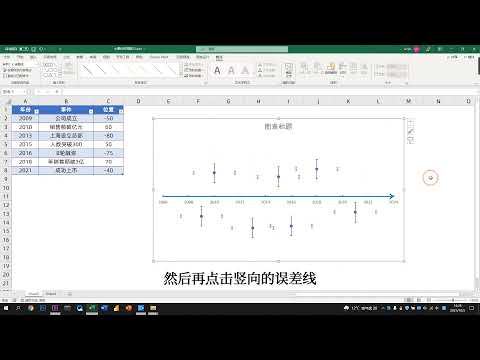
excel圖表套用
打從Excel2007開始使用了新的功能區(Ribbon)操作介面後,便不再提供圖表精靈,而是更.直覺的情境式操作環境,使用〔圖表工具〕底下的〔設計〕與〔格式〕索引標籤,進行圖表 ...,1.選取已經設定好格式的圖表。·2.按一下Ctrl+C鍵。(即複製這個圖表)·3.再選取另一個未...
1.選取已經設定好格式的圖表。·2.按一下Ctrl+C鍵。(即複製這個圖表)·3.再選取另一個未設定格式的圖表。·4.選取[常用/剪貼簿/貼上]選單中的「 ...
** 本站引用參考文章部分資訊,基於少量部分引用原則,為了避免造成過多外部連結,保留參考來源資訊而不直接連結,也請見諒 **
[PDF] 套用自訂化格式與版面設定
打從Excel 2007 開始使用了新的功能區(Ribbon) 操作介面後,便不再提供圖表精靈,而是更. 直覺的情境式操作環境,使用〔圖表工具〕底下的〔設計〕與〔格式〕索引標籤,進行圖表 ...
Excel
1. 選取已經設定好格式的圖表。 · 2. 按一下Ctrl + C 鍵。(即複製這個圖表) · 3. 再選取另一個未設定格式的圖表。 · 4. 選取[常用/剪貼簿/貼上]選單中的「 ...
將自訂圖表另存為範本
將自訂圖表另存為範本 · 以滑鼠右鍵按兩下圖表,然後選取[ 另存為範本]。 捷徑功能表上的[另存範本] 命令 · 在[檔案名稱] 方塊中,為圖表範本鍵入適當的名稱。 [儲存圖表範本] ...
變更圖表的版面配置或樣式
建立圖表之後,您可以立即變更圖表的外觀。 您可以快速地將預先定義的版面配置和樣式套用到圖表,而不需要手動新增或變更圖表項目或設定圖表格式。
建立圖表的完整流程
建立圖表 · 選取圖表的資料。 · 選取[插入] > [建議圖表]。 · 在[建議圖表] 索引標籤上選取圖表來預覽。 附註: 您可以選取要納入圖表的資料,然後按ALT + F1 來立即建立圖表,但 ...
設定圖表項目的格式
在[圖表工具] 底下的[格式] 索引標籤上,執行下列其中一項操作:. 按兩下[圖案填滿] 以將不同的填滿色彩或漸層、圖片或材質套用至圖表專案。
變更圖表項目的圖案填滿、外框或效果
您可以套用預先定義的圖案樣式來立即變更圖表項目(例如圖表區域、繪圖區、資料標記、圖表中的標題、格線、座標軸、刻度、趨勢線、誤差線或3D 圖表中的牆和底板) 的外觀 ...