excel差異比對
想要快速比對Excel文件,不用再費力逐行比對,Excel本身就提供強大的「比較檔案」功能,讓你輕鬆找出兩個文件之間的差異。,當要比較兩組資料有哪裡不一樣,居然只要『一鍵』就能搞定!!究竟是什麼巫術,讓Orange帶你來看一看~,介紹如何在Excel中使用條件式格式設定...
【教學】如何比對兩個Excel文件的差異?(2025年9月更新)前言上次介紹過比對兩個Word文件,這次就來介紹比對Excel的方法。要比對Excel之前,必須安裝「Inquire增益集」,但一點都不複雜。
** 本站引用參考文章部分資訊,基於少量部分引用原則,為了避免造成過多外部連結,保留參考來源資訊而不直接連結,也請見諒 **
Excel 比對兩張表格資料內容差異教學與範例
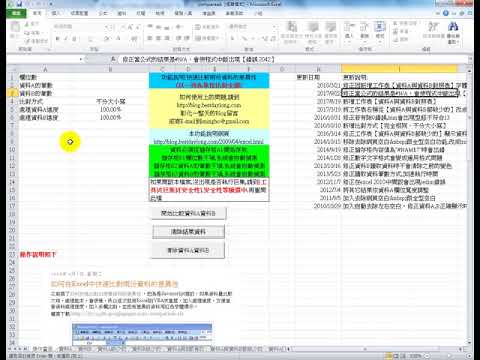
介紹如何在 Excel 中使用條件式格式設定,比較兩張表格,找出不同的地方。 假設我們有兩張表格,欄位完全相同,但一張表格是舊的資料,另外一張表個則是修改過的新資料: 由於兩張表格中的資料很多,要找出有哪些地方被改過,是一件很不容易的事情。 以下我們將使用 Excel 的條件式格式設定,快速找出兩張表格的差異之處。 選取其中一張表格的資料範圍(也就是要進行比較的資料範圍)。 在「常用」頁籤中,選擇「條件式格式設定」中的「新增規則」。 在「選取規則類型」中,選擇「使用公式來決定要格式化哪些儲存格」。 在這裡
如何在Excel中比較工作簿中的兩個工作表或兩個工作簿的差異?
假設您在Excel文件中有兩個電子表格,如下圖所示。 要比較銷售欄上這兩張紙之間的差異並將比較結果列出在新紙上,請執行以下操作。 1.創建一個新工作表以放置比較結果,在新工作表中選擇一個空白單元格(此處選擇單元格B5),將以下公式複制並粘貼到其中,然後按Enter鍵。 繼續選擇單元格C2,將填充手柄拖到右側單元格,然後向下拖動以列出所有比較的結果。 您可以看到如下屏幕截圖所示的結果。 在「zh-tw.extendoffice.com」查看更多資訊 此外,您可以使用Excel內置函數-條件格式,突出顯示兩