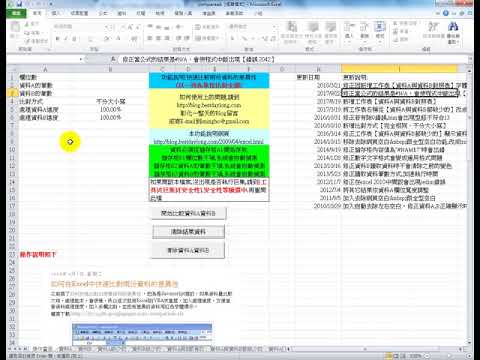
教到你會|Excel 比對數據,輕鬆搞定 #excel #Microsoft365 #134

今天我們就要教大家一個好用的「條件式格式設定」以及「vlookup」函數,讓你可以快速在不同的表格之間找出重複的資料,近一步刪除或是加工處理。假設我今天Excel有兩組App資料,我想要找出同時存在這兩組資料中的重複App名稱,那我就可以用Excel內建的「條件式格式...。參考影片的文章的如下:


參考內容推薦

Excel 比對兩個表格欄位的重複資料!用內建功能與 vlookup 函式 ...

今天我們就要教大家一個好用的「條件式格式設定」以及「vlookup」函數,讓你可以快速在不同的表格之間找出重複的資料,近一步刪除或是加工處理。 假設我今天 Excel 有兩組 App 資料,我想要找出同時存在這兩組資料中的重複 App 名稱,那我就可以用 Excel 內建的「條件式格式設定」來處理。 先把要比對的兩個欄位選起來,先選好其中一欄,按住 Ctrl 或 Cmd 再去選另外一欄就可以跨欄位選取。 再選擇 Excel 上方工具列的「條件式格式設定」工具。 然後選擇「醒目提示儲存格規則」,再選「重複的

Excel簡單『一鍵』快速完成比對

當要比較兩組資料有哪裡不一樣,居然只要『一鍵』就能搞定! ! 究竟是什麼巫術,讓Orange帶你來看一看~

Excel 比對兩張表格資料內容差異教學與範例

介紹如何在 Excel 中使用條件式格式設定,比較兩張表格,找出不同的地方。 假設我們有兩張表格,欄位完全相同,但一張表格是舊的資料,另外一張表個則是修改過的新資料: 由於兩張表格中的資料很多,要找出有哪些地方被改過,是一件很不容易的事情。 以下我們將使用 Excel 的條件式格式設定,快速找出兩張表格的差異之處。 選取其中一張表格的資料範圍(也就是要進行比較的資料範圍)。 在「常用」頁籤中,選擇「條件式格式設定」中的「新增規則」。 在「選取規則類型」中,選擇「使用公式來決定要格式化哪些儲存格」。 在這裡

【Excel 比對兩欄資料】教學:精確比對兩欄資料的完整步驟、技巧 ...

本教學全面介紹Excel比對兩欄資料的實用方法,涵蓋基本函數、進階技巧、條件格式化、資料清理、多欄比對與常見問題排解,並搭配實際案例,幫助專案經理與知識工作者精準掌握資料比對流程,提升工作效率。

【教學】如何比對兩個 Excel 文件的差異? (2025年9月更新)-Mr. ...

【教學】如何比對兩個 Excel 文件的差異? (2025年9月更新) 前言 上次介紹過比對兩個Word文件,這次就來介紹比對Excel的方法。 要比對Excel之前,必須安裝「Inquire增益集」,但一點都不複雜。

如何在Excel中比較工作簿中的兩個工作表或兩個工作簿的差異?

假設您在Excel文件</b>中有兩個電子表格,如下圖所示。 要比較銷售欄上這兩張紙之間的差異並將比較結果列出在新紙上,請執行以下操作。 1.創建一個新工作表以放置比較結果,在新工作表中選擇一個空白單元格(此處選擇單元格B5),將以下公式複制並粘貼到其中,然後按Enter鍵。 繼續選擇單元格C2,將填充手柄拖到右側單元格,然後向下拖動以列出所有比較的結果。 您可以看到如下屏幕截圖所示的結果。 在「zh-tw.extendoffice.com」查看更多資訊 此外,您可以使用Excel內置函數-條件格式,突

excel文件比對

今天我們就要教大家一個好用的「條件式格式設定」以及「vlookup」函數,讓你可以快速在不同的表格之間找出重複的資料,近一步刪除或是加工處理。假設我今天Excel有兩組App資料,我想要找出同時存在這兩組資料中的重複App名稱,那我就可以用Excel內建的「條件式格式設定」來處理。先把要比對的兩個欄位選起來,先選好其中一欄,按住Ctrl或Cmd再去選另外一欄就可以跨欄位選取。再選擇Excel上方工具列的「條件式格式設定」工具。...

WinMerge 2.16.50.2 文件比對好幫手

WinMerge 2.16.50.2 文件比對好幫手

如您有寫過程式就會瞭解,當您在改版時,在新的程式碼與舊的程式碼之間到底有哪些不同之處,的確會讓您傷一些腦細胞。或者您曾撰寫兩份以上的文字檔案,內容稍有差異,但要從頭查起,可能會相當累人,這時候就可...