excel斜分割儲存格
excel斜分割儲存格

制作Excel斜线分割单元格的方法包括插入斜线、拆分单元格内容、调整格式。本文将详细介绍这几个步骤,并提供一些实用的小技巧来帮助您更好地使用这一功能。,要在Excel中实现斜分割单元格,可以通过插入斜线、合并单元格、使用表格工具等方法。最常见的方法是使用插...

如何製作 Excel 單斜線\多斜線標題? - EeeKB

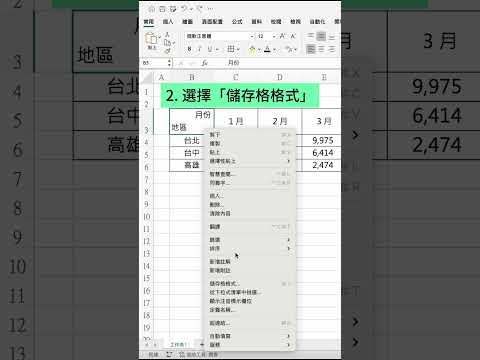
當您建立Excel表格時,通常會使用單斜線\多斜線標題。以滑鼠右鍵按一下表格儲存格、使用「儲存格格式」,以及新增單斜線,或是使用「插入-圖形-線條」來手動新增多個斜線,即可輕鬆新增斜線。

** 本站引用參考文章部分資訊,基於少量部分引用原則,為了避免造成過多外部連結,保留參考來源資訊而不直接連結,也請見諒 **

怎么制作excel斜线分割单元格

制作Excel斜线分割单元格的方法包括插入斜线、拆分单元格内容、调整格式。 本文将详细介绍这几个步骤,并提供一些实用的小技巧来帮助您更好地使用这一功能。

excel怎么斜分割单元格

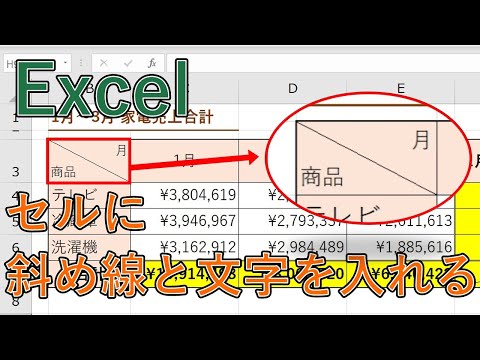
要在Excel中实现斜分割单元格,可以通过插入斜线、合并单元格、使用表格工具等方法。 最常见的方法是使用插入斜线并在单元格中手动调整文本位置以达到视觉上的分割效果。

Excel 表格添加斜線、多斜線和斜線內文字教學

在工作中經常需要使用 Excel,為了提高表格的可讀性,學會表格添加斜線、多斜線以及在斜線中放入文字的技巧變得至關重要。

Excel 表格斜線全攻略:單斜線、多斜線與表頭排版實用教學

在日常的專案管理、成績統計或考勤記錄中,常會遇到需要在Excel表格的表頭儲存格中加上斜線,將一格分為兩區,分別標示不同資訊(如左上寫「姓名」、右下寫「月份」)。

如何製作 Excel 單斜線\多斜線標題? - EeeKB

當您建立 Excel 表格時,通常會使用單斜線\多斜線標題。 以滑鼠右鍵按一下表格儲存格、使用「儲存格格式」,以及新增單斜線,或是 使用「插入- 圖形 - 線條」來手動新增多個斜線,即可輕鬆新增斜線。

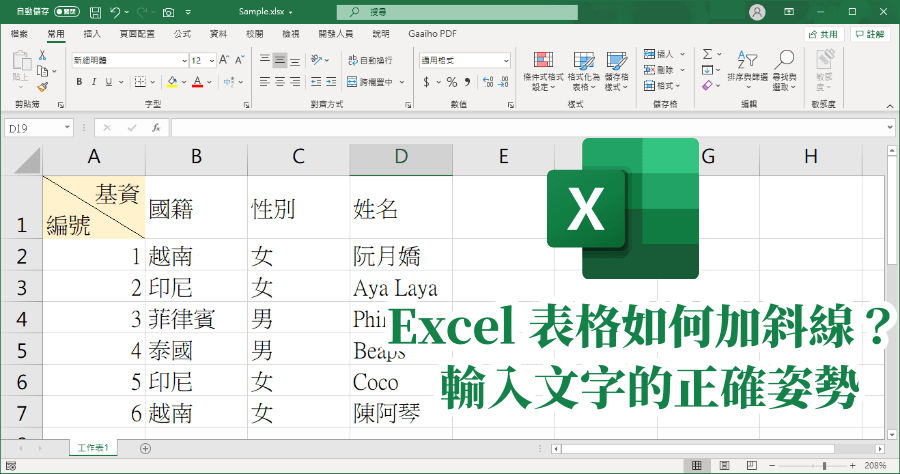
Excel 表格斜線文字被切一半?加入斜線 2 種方法整理 | 俞果3C

在製作 Excel 表格時,若遇到空白的欄位時可能會被要求加上斜線,表示這格不需要,又或是表頭會需要用斜線去區分行列的表示資訊,但 Excel 中的斜線到底要怎麼輸入文字呢? 相信很多人不知道吧,因此今天小編就來跟大家分享如何為 Excel 表格加入斜線吧。

如何快速在單元格中插入斜線?

Excel 提供了一種直觀的方法,使用其內置的邊框功能在單元格中插入斜線。 此方法特別適合只需要一條分隔線的情況,例如在相同的表頭單元格中顯示“姓名”和“分數”。


excel斜分割儲存格

制作Excel斜线分割单元格的方法包括插入斜线、拆分单元格内容、调整格式。本文将详细介绍这几个步骤,并提供一些实用的小技巧来帮助您更好地使用这一功能。,要在Excel中实现斜分割单元格,可以通过插入斜线、合并单元格、使用表格工具等方法。最常见的方法是使用插入斜线并在单元格中手动调整文本位置以达到视觉上的分割效果。,在工作中經常需要使用Excel,為了提高表格的可讀性,學會表格添加斜線、多斜線以及在斜線中放入文...