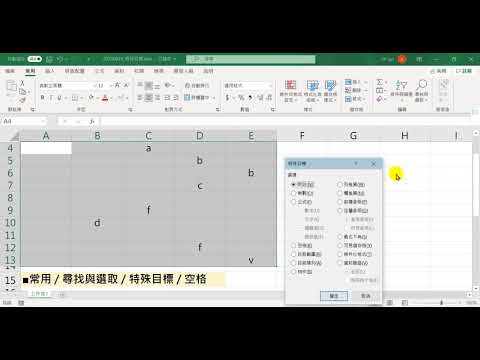
Excel 快捷鍵 快速清除儲存格框線 #excel #googlesheets #shorts|#今日訊息

Excel批次刪除資料:10種批次刪除Excel資料的方法Excel中長期累積的資料遲早都需要徹底清理。問題在於,逐一刪除包含數萬行資料的工作表可能需要一整天的時間。本文將介紹如何解決這個問題。,Step2在功能列「常用」中選擇「清除」Step3可以依照自己的需求選擇要「全...。參考影片的文章的如下:


參考內容推薦

批次刪除Excel資料的所有方法(一次清理空白儲存格、特定值、重 ...

Excel批次刪除資料:10種批次刪除Excel資料的方法 Excel 中長期累積的資料遲早都需要徹底清理。 問題在於,逐一刪除包含數萬行資料的工作表可能需要一整天的時間。 本文將介紹如何解決這個問題。

【教學】Excel 如何快速清除儲存格內容或格式?

Step 2 在功能列「常用」中選擇「清除」 Step 3 可以依照自己的需求選擇要「全部清除」、「清除格式」、「清除內容」、「清除註解」、「清除超連結」 【教學】Excel 如何快速清除儲存格內容或格式?

不再需要一行一行刪!只要輕鬆兩步驟、自動刪除所有不要的空白列 ...

只要輕鬆兩步驟、自動刪除所有不要的空白列 有時,系統匯出出來的資料,總是空白列很多,看得亂七八糟,想要使用函數或是篩選檢查,根本無法好好整理嗎?

Excel教學:完整清除多餘儲存格格式設定的實用方法與案例解析

本文詳盡說明Excel多餘儲存格格式設定的定義、來源與實際影響,並提供內建命令、查詢外掛、VBA等多種清除方法。 補充常見問題解答與實務案例,並介紹提升團隊Excel管理效率的工具建議,協助讀者有效優化檔案與提升協作效率。

清除內容或格式儲存格

您可以清除儲存格以移除公式和資料) (儲存格內容、 (數值格式、條件化格式和框線) 以及任何附加批注的格式。 清除的儲存格在工作表上會維持為空白或未格式化的儲存格。 選取您要清除 的儲存格、列或欄。

Excel 刪除儲存格快捷鍵? 不需要再慢慢刪除儲存格了!

使用快捷鍵 Ctrl + Shift + 滑鼠,可以快速刪除選取的儲存格、整列或整欄,並自動將周圍的資料重新調整位置,避免空白儲存格影響數據計算或視覺效果。 這對於需要快速清理多餘資料、刪除錯誤內容或重組表格結構的情境特別實用。 例如,在處理每月業績報表時,可以快速移除不需要的列資料,保持表格整潔。 同時,搭配刪除功能選項,可以選擇移動其他儲存格向上或向左,靈活管理表格內容,是 Excel 高效操作的必備技能。 下面的步驟將教你如何使用 刪除儲存格快捷鍵, 刪除儲存格或是列資料, 提高工作效率。 想要刪除

如何快速清除或移除 Excel 中所有儲存格的格式?

為了讓 Excel 工作表看起來更醒目、更美觀,您可以對儲存格或儲存格內的部分內容應用多種格式,如下方的正確截圖所示。 但是,有時候您可能不需要任何儲存格格式,並且需要移除所有的儲存格格式,該如何在 Excel 中輕鬆處理呢?

excel清除儲存格

Excel批次刪除資料:10種批次刪除Excel資料的方法Excel中長期累積的資料遲早都需要徹底清理。問題在於,逐一刪除包含數萬行資料的工作表可能需要一整天的時間。本文將介紹如何解決這個問題。,Step2在功能列「常用」中選擇「清除」Step3可以依照自己的需求選擇要「全部清除」、「清除格式」、「清除內容」、「清除註解」、「清除超連結」【教學】Excel如何快速清除儲存格內容或格式?,只要輕鬆兩步驟、自動刪除所有不要的空白列...