【教學】FB 影片下載,免安裝軟體
開啟FacebookApp後找到要下載的FB影片,點選「分享」鈕,選擇「更多」選項,並且從選單內找到「萬用影片下載」腳本。過程會跳出要你選擇下載影片SD或HD解析度,點選後執行完成就代表FB影片/照片已經成功下載到相簿內。接下來直接開啟iPhone內建「照片App」,從最近...。參考影片的文章的如下:
開啟FacebookApp後找到要下載的FB影片,點選「分享」鈕,選擇「更多」選項,並且從選單內找到「萬用影片下載」腳本。過程會跳出要你選擇下載影片SD或HD解析度,點選後執行完成就代表FB影片/照片已經成功下載到相簿內。接下來直接開啟iPhone內建「照片App」,從最近...。參考影片的文章的如下:
開啟FacebookApp後找到要下載的FB影片,點選「分享」鈕,選擇「更多」選項,並且從選單內找到「萬用影片下載」腳本。過程會跳出要你選擇下載影片SD或HD解析度,點選後執行完成就代表FB影片/照片已經成功下載到相簿內。接下來直接開啟iPhone內建「照片App」,從最近項目的相簿內就能看見剛下載的FB影片或照片檔案,不過要注意FB平台本身影片最高畫質就只有HD720p。如果這款萬能下載捷徑無法成功下載FB影片,可以先嘗試用另一款F...

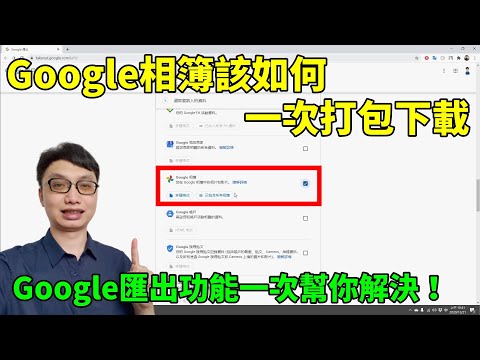
你的Facebook上面有很多打卡的照片嗎?想備份那些照片該怎麼做?現在Facebook終於在台灣上架照片匯出Google相簿的功能啦!雖然FB照片匯出Google相簿功能早在其它國家開放了,我們則是最近才推出,不過有推出總比...