foto-mosaik-edda教學
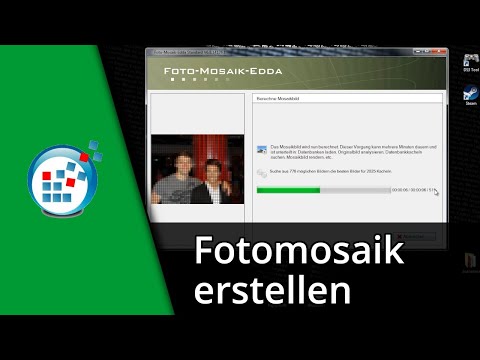
Foto-Mosaik-Edda能利用龐大的圖片資料庫.重新分類並組成成一張有意義的圖片1.首先我們必須先建立一個圖片資料庫提供軟體製作時可以抓取,【第一段Foto-Mosaik-Edda教學】至官方網站下載後,打開軟體.跑出「Ok」的按鈕前,會有倒數,不用理它.倒數完就可以按Ok啟動了...
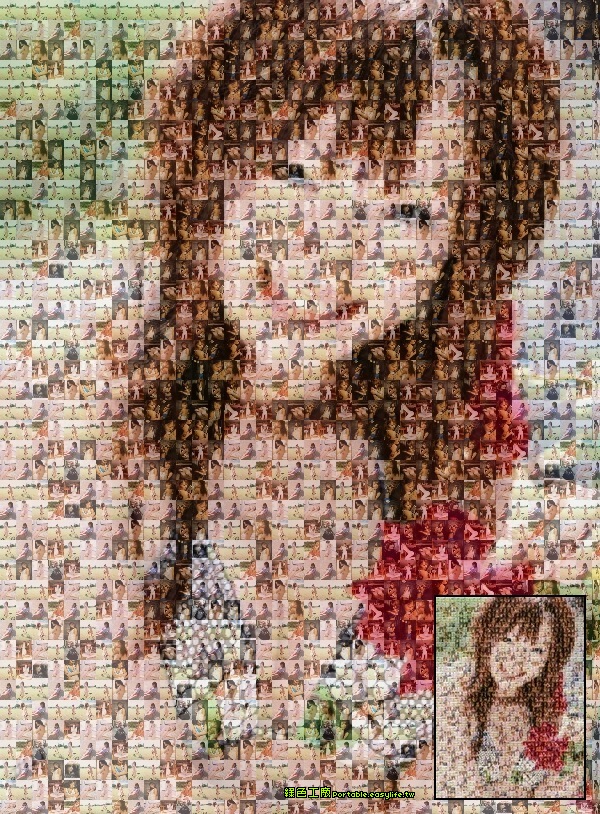
今天呢,寫給設計給你分享的這個工具,也是可以製作很多很多圖拼成的那種圖的,不過它和ShapeCollege不一樣。它就是Foto-Mosaik-Edda,它可以用照片,創作成一張馬賽克拼圖。就是下面這種:還有這種:
** 本站引用參考文章部分資訊,基於少量部分引用原則,為了避免造成過多外部連結,保留參考來源資訊而不直接連結,也請見諒 **
⓪③⓪①Foto-Mosaik
【第一段 Foto-Mosaik-Edda教學】 至官方網站下載後,打開軟體. 跑出「Ok」的按鈕前,會有倒數,不用理它. 倒數完就可以按Ok啟動了. 進入主畫面後會出現下列四個主要按鈕. 1.:建立圖片資料庫. 2.:製造新圖片. 3.:訂製海報(向官方) 4.:軟體設定. 若你是第一次使用這套軟體,就要先從「1.建立圖片資料庫」開始囉! 按下「1.建立圖片資料庫後」,跳到此頁面. 1.建立新資料庫:可自行建立數個資料庫,並幫資料庫命名. 你可以把所有需要的圖檔加在同一個資料庫,也可以分數筆不同的資料庫
將照片拼貼成一張馬賽克效果的大照片(蒙太奇拼貼效果)
其實要做到這種馬賽克拼貼效果,透過「Foto-Mosaik-Edda」這個軟體就可以非常簡單的做到了。 事實上,正確來講這樣的照片效果應該是叫做「蒙太奇」。 那要怎麼製作這樣的效果呢? 您只要透過軟體設定一下很快就可以做到了。
[特效] Foto-Mosaik
阿福推薦你一款簡單又好用的蒙太奇圖片製作軟體Foto-Mosaik-Edda,透過幾個簡單步驟就可以輕鬆製作出馬賽克拼貼圖片,沒錯,就是這麼的方便趕快下載來玩玩看吧!!