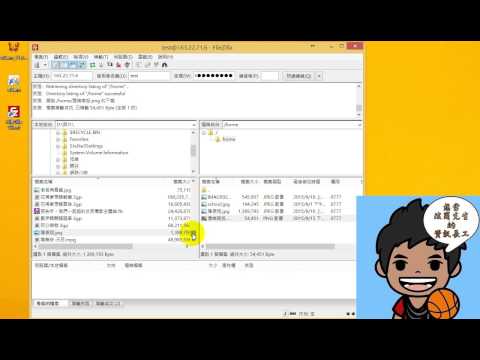
ftp上傳教學
想把檔案上傳到網站資料夾,卻不知道怎麼做嗎?你需要使用FileZilla這套FTP軟體,可以幫你上傳或下載檔案。這篇文章會詳細教你怎麼樣安裝FileZilla、連上伺服器、傳輸檔案。,1.選取本地站台(您自己的電腦)的檔案或資料夾(一次可以選取多個),按滑鼠右鍵,點選「...
簡單來說FTP軟體就是讓自己的電腦連結到網站伺服器以進行檔案傳輸的軟體。市面上有很多FTP軟體,在此選擇普及率最高、更新最頻繁的「FileZilla」來做一下教學示範。
** 本站引用參考文章部分資訊,基於少量部分引用原則,為了避免造成過多外部連結,保留參考來源資訊而不直接連結,也請見諒 **
FTP 使用教學
1.選取本地站台(您自己的電腦)的檔案或資料夾(一次可以選取多個),按滑鼠右鍵,點選「上傳」可以將檔案上傳到遠方的主機。 2.正在上傳資料。 3.資料傳輸成功,如圖示。 4.也可以直接在本機電腦選好檔案及資料夾後,使用「拖曳」的方式將檔案拖到左方的遠端站台。 5.下載檔案的步驟與上傳檔案的方式相同。
輕鬆上手!教你如何使用 FTP 上傳檔案 :
通過本文的介紹,你現在已經掌握了 FTP 站台、FileZilla 主機名稱、免費網頁空間 FTP 上傳以及 FTP 上傳限制等知識。 下次當你需要使用 FTP 時,就可以輕鬆上手並完成任務!
FTP使用教學
教師身份登入:若要分享檔案給學生,請放至download資料夾;若要下載同學上傳之檔案,請至upload資料夾 (請勿刪除或修改資料夾名稱,以避免學生無法上下傳資料)
FTP軟體「FileZilla」操作教學
簡單來說FTP軟體就是讓自己的電腦連結到網站伺服器以進行檔案傳輸的軟體。 市面上有很多FTP軟體,在此選擇普及率最高、更新最頻繁的「FileZilla」來做一下教學示範。



![使用IE瀏覽器 [上傳檔案] 至魁特印刷 FTP 空間](https://i.ytimg.com/vi/lcOZXp9zj58/hqdefault.jpg)