ftp捷徑win7
ftp捷徑win7

如何利用Windows7檔案總管中的FTP功能?1.開啟檔案總管後,將FTP網址給檔案總管,例如中山大學的ftp://ftp.nsysu.edu.tw/。2.若有需要輸入使用者的帳號名稱,可點擊[檔案]>[登入身分],便會出現輸入帳號及密碼的視窗。3.進入FTP伺服器後,其操作的方法,基本上就像...

以檔案總管方式登入FTP連線設定 | 台灣網域

1請開啟電腦裡的Windows檔案總管視窗(左下方點選開始→所有程式→附屬應用程式→Windows檔案總管),如下圖所示。2請於上方網址列中輸入ftp://您的網址名稱,再按下Enter鍵確定,如下圖所示。3隨即會出現登入身分的連線視窗,請於使用者名稱及密碼欄位輸入主機開立時所...

** 本站引用參考文章部分資訊,基於少量部分引用原則,為了避免造成過多外部連結,保留參考來源資訊而不直接連結,也請見諒 **

如何利用 Windows 7 檔案總管中的 FTP 功能? – 關鍵應用

如何利用 Windows 7 檔案總管中的 FTP 功能? 1. 開啟檔案總管後,將 FTP 網址給檔案總管,例如中山大學的 ftp://ftp.nsysu.edu.tw/。 2. 若有需要輸入使用者的帳號名稱,可點擊 [檔案] > [登入身分],便會出現輸入帳號及密碼的視窗。 3. 進入 FTP 伺服器後,其操作的方法,基本上就像是操作檔案總管般的方便,但是根據你帳號的權限你可能無法操作剪下、移動、刪除或更名等權限。

輕鬆架設 FTP 伺服器:FileZilla Server 免安裝、Quick'n ...

今天我們將學習如何輕鬆架設FTP伺服器,利用FileZillaServer免安裝、Quick'nEasyFTPServer掃描設定、Win7FTP捷徑、FTPServer阿榮與自動備份硬碟等方法,讓分享檔案變得更簡單!

以檔案總管方式登入FTP連線設定 | 台灣網域

1 請開啟電腦裡的Windows檔案總管視窗 (左下方點選開始→所有程式→附屬應用程式→Windows檔案總管),如下圖所示。 2 請於上方 網址列 中輸入 ftp://您的網址名稱,再按下Enter鍵確定,如下圖所示。 3 隨即會出現 登入身分 的連線視窗, 請於使用者名稱及密碼欄位輸入主機開立時所提供的登入帳號密碼,並按下 登入 鈕,如上圖所示。 注意事項:請輸入正確的帳號與密碼,如果您遺忘了登入資訊,請至 http://www.webpay.com.tw 客服中心查詢,

如何直接在Windows我的電腦中建立FTP的網路資料夾?

今天一延懶人族的氣勢,再來介紹個懶人系教學,不過今天的內容就見人見智囉,一般我們在管理FTP資料夾的檔案都是利用FTP軟體像是Fillezilla、CuteFTP等知名軟體,不過如果懶的下載軟體的話,也可以直接將FTP位址直接建立成一個資料夾放在我的電腦中哦,不需要任何的軟體,因為在Windows一直就都有內建連線網路磁碟機的功能,只不過沒有很人去注意這個簡單也算好用的功能,丫湯有時就是利用這功能建立好FTP的資料夾,懶的再去開啟FTP軟體連線,所以也不失為一個懶人系的教學啦。

Win7建立ftp捷徑(原XP網路位置中用戶端表徵圖)

現在點開“電腦”,可以看到多出了一個網路位置連結,名字就是前面自己取的“ftp的名字”,點擊它就可以訪問ftp了。 PS:如果第一次登陸的時候選擇儲存密碼,則以後一點開就是ftp檔案夾介面了。

ftp捷徑win7

如何利用Windows7檔案總管中的FTP功能?1.開啟檔案總管後,將FTP網址給檔案總管,例如中山大學的ftp://ftp.nsysu.edu.tw/。2.若有需要輸入使用者的帳號名稱,可點擊[檔案]>[登入身分],便會出現輸入帳號及密碼的視窗。3.進入FTP伺服器後,其操作的方法,基本上就像是操作檔案總管般的方便,但是根據你帳號的權限你可能無法操作剪下、移動、刪除或更名等權限。,今天我們將學習如何輕鬆架設FTP伺服器,利用FileZillaServer免...

Find And Run Robot 2.239.01 快速執行小幫手

Find And Run Robot 2.239.01 快速執行小幫手

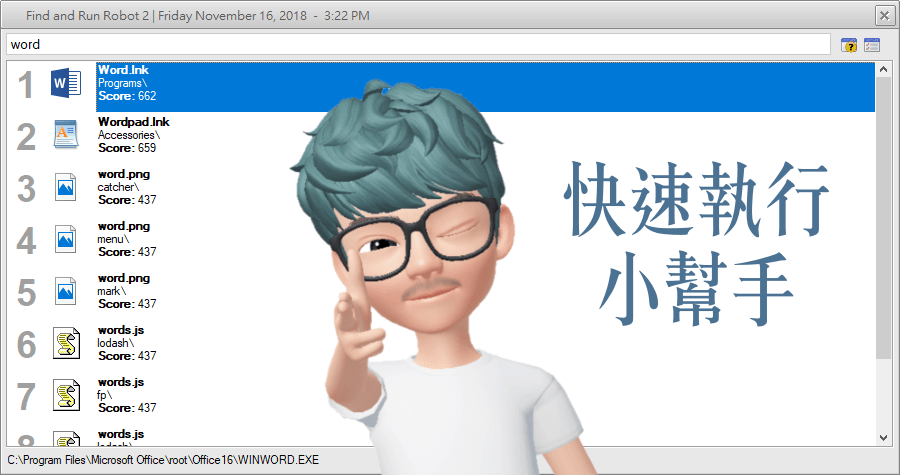
每次要執行某一個程式的時候就必須要進入程式選單中慢慢挑選嗎?這樣的動作難道沒有簡化的方式嗎?其實有的!FindandRunRobot就是一款專門用來替你省下執行程式或開啟文件所需時間的小幫手。使用電腦時,如果想...

Listary 6.3 強化系統的即時搜尋功能

Listary 6.3 強化系統的即時搜尋功能

Listary是一款強化即時搜尋功能的好工具!使用電腦偶爾都會有搜尋檔案的動作,像是我們玩系統常常有機會進入到system32的目錄,要找某個檔案時,有些人使用眼睛慢慢地找,我通常敲打檔案名稱前幾個字來尋找,當...

Folder Menu 3.1.2.2 - 檔案總管的好夥伴

Folder Menu 3.1.2.2 - 檔案總管的好夥伴

每個人使用電腦一定都有自己的習慣,為了更方便與快速的作業需求,大家一定都有自己的快捷模式,譬如說Win+E開啟檔案總管、Ctrl+Shift+Esc開啟工作管理員,這些都是提高工作效能的一種方式,像我最常使用的Rocke...

SE-TrayMenu 1.5.2 - 多風格的系統列捷徑

SE-TrayMenu 1.5.2 - 多風格的系統列捷徑

大家使用電腦時少不了捷徑的使用,最方便的捷徑就是桌面,開始功能表也算是捷徑,不過對大家來說應該是最慢的方式,像我習慣使用【RocketDock】當成我的程式捷徑,不知道你所習慣又是什麼方式呢?若是還沒有上手...

Your Menu - 打造自己的右鍵選單

Your Menu - 打造自己的右鍵選單

右鍵選單是一種很方便的捷徑,而且這種快捷方式不佔任何資源,若是可以把自己常用的程式都放在右鍵選單,不知道您會不會覺得很方便?這樣的方式提供大家多一種快捷的選擇,取決於大家的使用習慣。YourMenu簡單來...

7 Taskbar Tweaker v1.1.1 - 設定Windows7工具列

7 Taskbar Tweaker v1.1.1 - 設定Windows7工具列

近來身邊一些朋友陸續都轉換到Windows7,但是對於工具列的使用還是有小小的不習慣,那麼有辦法改成符合就有的習慣呢?甚至更方便的使善用工具列?Rightclick:可以切換傳統XP的模式或是Windows7的預設模式。Grou...

CircleDock 0.9.2 - 捷徑一起繞圈圈!

CircleDock 0.9.2 - 捷徑一起繞圈圈!

電腦的軟體總是越來越多,不管是安裝在系統內的,或是您和我一樣習慣都使用免安裝的,再好用的軟體也是需要一個方便的捷徑去開啟,通常大家習慣使用三種捷徑,第一種是開始功能表的程式集,第二種是快速啟動列,...

DriveXplorer v1.0 - 懶人級磁碟捷徑工具

DriveXplorer v1.0 - 懶人級磁碟捷徑工具

常常有要開啟某個磁碟機中的檔案的需求嗎?如果每次都得呼叫出檔案總管再去切換磁碟機,那麼這個動作似乎冗長了一點。其實你可以透過DriveXplorer來直接開啟目的磁碟喔!電腦硬碟的儲存空間不斷飆升,新購置的電...