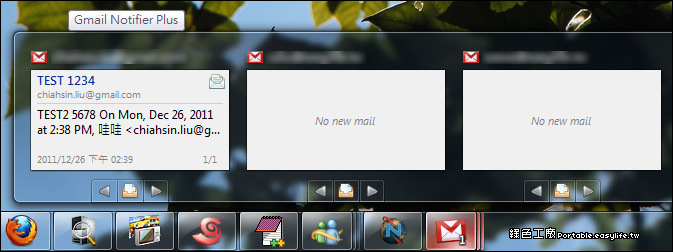
gmail新信件通知
這項功能目前僅能搭配GoogleChrome使用,桌面通知也必需在Chrome瀏覽器開啟時才有作用。進入Gmail後點擊右上角的「設定」。稍微往下拉,會看到有一個「桌面通知」的選項,先點擊「按一下這裡以啟用「Gmail」的桌面通知功能」,然後在上方會出現詢問框,點擊「允許」...
進入Gmail的「設定」頁面後,點選通知的電子郵件通知,接著將「所有新郵件」勾選起來,不管什麼郵件都會出現通知。
** 本站引用參考文章部分資訊,基於少量部分引用原則,為了避免造成過多外部連結,保留參考來源資訊而不直接連結,也請見諒 **
Gmail新功能《桌面通知》搭配Chrome瀏覽器,新郵件直接在桌面彈 ...
這項功能目前僅能搭配Google Chrome使用,桌面通知也必需在Chrome瀏覽器開啟時才有作用。 進入Gmail後點擊右上角的「設定」。 稍微往下拉,會看到有一個「桌面通知」的選項,先點擊「按一下這裡以啟用「Gmail」的桌面通知功能」,然後在上方會出現詢問框,點擊「允許」。 下方請選擇「啟用新郵件通知」,如果你有使用Gtalk,就是上方的選項囉。 再來只要你有開啟Google Chrome瀏覽器,只要有新郵件,在桌面右下方就會顯示新郵件的資訊,如果要讀取完整內容可以直接點擊小視窗。 就會彈出信件視
變更 Gmail 通知設定 - 電腦 - Gmail說明
你能自行決定 Gmail 在收到新電子郵件時的通知方式,不過可變更的通知類型視裝置而異。 開啟或關閉 Gmail 通知 使用 Google Chrome、Firefox 或 Safari 時,只要你已登入並開啟 Gmail,即可接收電子郵件通知。
當 Gmail 收到新郵件時,立即在桌面發出通知
Gmail 可設定每當收到新電郵時,便立即在桌面發出通知。 設定的方法如下: 1. 進入 Gmail。 點擊右上的「齒輪」圖案。 2. 選擇「查看所有設定」。 3. 選擇「一般設定」 4. 頁面向下滾動。 找出「桌面通知」。 勾選「開啟新郵件通知 - 收件匣或主要分頁出現新郵件時通知我」 5. 記住要儲存變更。 用滑鼠滾到頁面底部,按「儲存變更」。 6. 完成。 每當Gmail收到新電郵時,畫面右下角會彈出通知。