gmail桌面提醒
對工作繁忙又有即時處理電子郵件需求的人來說,如果能讓Windows桌面通知有新郵件的到來,將會是件相當貼心的功能,若你是使用GMail或YahooMail,只要透過WebMail的介面設定好,免安裝外掛,就能讓Windows10的桌面彈出收到新郵件的訊息通知。,這篇攻略教你有效設定Gm...
對工作繁忙又有即時處理電子郵件需求的人來說,如果能讓Windows桌面通知有新郵件的到來,將會是件相當貼心的功能,若你是使用GMail或YahooMail,只要透過WebMail的介面設定好,免安裝外掛,就能讓Windows10的桌面彈出收到新郵件的訊息通知。
** 本站引用參考文章部分資訊,基於少量部分引用原則,為了避免造成過多外部連結,保留參考來源資訊而不直接連結,也請見諒 **
Gmail新功能《桌面通知》搭配Chrome瀏覽器,新郵件直接在桌面彈 ...
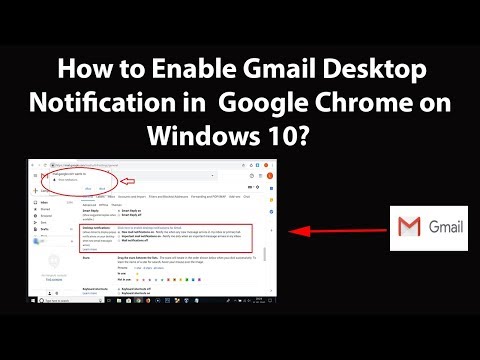
進入Gmail後點擊右上角的「設定」。 稍微往下拉,會看到有一個「桌面通知」的選項,先點擊「按一下這裡以啟用「Gmail」的桌面通知功能」,然後在上方會出現詢問框,點擊「允許」。 下方請選擇「啟用新郵件通知」,如果你有使用Gtalk,就是上方的選項囉。 再來只要你有開啟Google Chrome瀏覽器,只要有新郵件,在桌面右下方就會顯示新郵件的資訊,如果要讀取完整內容可以直接點擊小視窗。 就會彈出信件視窗,直接讀取單一郵件內容,雖然算是很陽春,不過也是蠻方便的。
變更 Gmail 通知設定 - 電腦 - Gmail說明
開啟或關閉 Gmail 通知 使用 Google Chrome、Firefox 或 Safari 時,只要你已登入並開啟 Gmail,即可接收電子郵件通知。 在電腦上開啟 Gmail。 依序按一下右上方的「設定」圖示 「查看所有設定」。 向下捲動至「桌面通知」。 選取下列其中一個選項: 開啟新郵件通知
Gmail 如何啟用桌面通知?收到新郵件時,桌面顯示彈出式通知!教 ...
你會在 Gmail 設定裡面看到「桌面通知」,將該設定設為「開啟新郵件通知」,然後點擊上方的「按這裡即可啟用 Gmail 桌面通知功能」。 接著會跳出 Gmail 要求通知權限的訊息,點擊「允許」即可。 允許 Gmail 傳送通知之後,會進行最後確認,Gmail 頁面下方會顯示「是否啟用 Gmail 的桌面通知功能」,點擊「確定」就完成了。 然後 Gmail 會告訴你:電子郵件和即時通訊通知功能現已啟用。 之後當你收到新郵件時,Gmail 就會傳送桌面通知給你。 如果你也希望在 Gmail 有新郵件時,可