google qr code登入
使用QR圖碼登入當您登入帳戶時,Google可能會採取額外步驟來確認登入帳戶的是您本人。如果您的裝置原本就處於登入狀態,您可能會看到掃描QR圖碼的選項。步驟1:選擇裝置請針對您要用來掃描QR圖碼的裝置,在下方選取對應的分頁標籤。,「Google智慧鏡頭」會自動掃描QR...
当您进行登录时,Google有时会采取额外的步骤来确认是您本人在登录。您可以选择通过在已登录设备上扫描快速响应(QR)图码来验证自己的身份。
** 本站引用參考文章部分資訊,基於少量部分引用原則,為了避免造成過多外部連結,保留參考來源資訊而不直接連結,也請見諒 **
此文章參考的來源相關文章推薦
使用 QR 圖碼登入 - 電腦
使用 QR 圖碼登入 當您登入帳戶時,Google 可能會採取額外步驟來確認登入帳戶的是您本人。 如果您的裝置原本就處於登入狀態,您可能會看到掃描 QR 圖碼的選項。 步驟 1:選擇裝置 請針對您要用來掃描 QR 圖碼的裝置,在下方選取對應的分頁標籤。
透過手機 QR Code 在公用電腦安全登入你的Google帳號
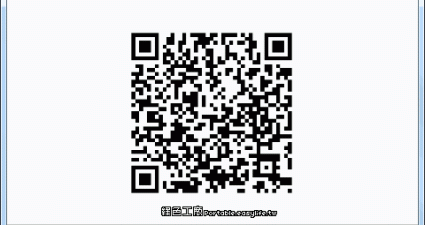
首先在公用電腦上打開瀏覽器,要登入Google帳號時,把網址後贅改成「sesame」,完整的網址是:「https://accounts.google.com/sesame」。 這時候你會在網頁正中央看到一個QR Code。 這個條碼每次開啟都不一樣,而且如果開啟太久沒有進行動作,也會自動失效。
透過 Google Authenticator 取得驗證碼
Authenticator 可同步處理多個 Google 帳戶的驗證碼,並顯示在同一部行動裝置上。 如要在 Authenticator 中設定多個 Google 帳戶,請按照以下步驟操作: 1. 在 Google Authenticator 中設定所需 Google 帳戶。 2. 輕觸主畫面右上角的個人資料相片或姓名縮寫。 3. 輕觸「新增其他帳戶」。 4. 選取要新增的帳戶,或是登入新的 Google 帳戶。 5. 系統詢問您是否要開始將驗證碼儲存到 Google 帳戶時,輕觸「允許」。 在「supp
使用 QR 码登录 - 电脑
当您进行登录时,Google 有时会采取额外的步骤来确认是您本人在登录。 您可以选择通过在已登录设备上扫描快速响应 (QR) 图码来验证自己的身份。
Google Authenticator
設定 Google Authenticator 後,您在登入時還需要完成第二個步驟來驗證身分,進一步保障了線上帳戶的安全性。 換句話說,在登入帳戶時,除了密碼之外,您還必須輸入手機上由 Google Authenticator 應用程式產生的驗證碼。
為 Google 帳戶建立密碼金鑰
為 Google 帳戶建立密碼金鑰相當簡單。 完成後,只要掃描指紋/臉孔或使用螢幕解鎖機制,即可登入帳戶。 從此享有更加安全的無密碼登入體驗。