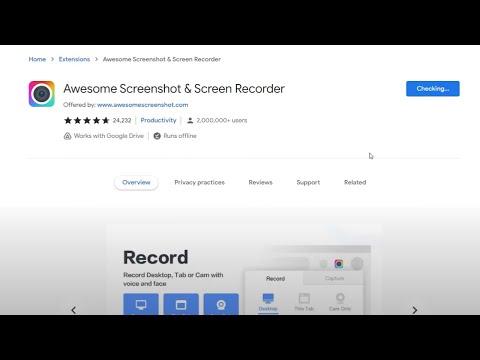
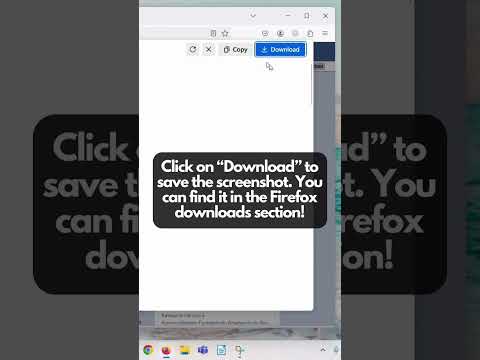
How to Screen Capture in Google Chrome [For Beginners]
ChromeScreenCapture是由Google官方所開發的Chrome瀏覽器免費外掛應用工具,支援網頁可視區域擷取、自訂區域擷取、整個網頁擷取成圖片及電腦螢幕擷取的四種擷取方式,擷取成圖片後,可以利用圖片編輯工具來編輯該圖片,或是利用ChromeScreen,ChromeScreenCapture是...。參考影片的文章的如下:
ChromeScreenCapture是由Google官方所開發的Chrome瀏覽器免費外掛應用工具,支援網頁可視區域擷取、自訂區域擷取、整個網頁擷取成圖片及電腦螢幕擷取的四種擷取方式,擷取成圖片後,可以利用圖片編輯工具來編輯該圖片,或是利用ChromeScreen,ChromeScreenCapture是...。參考影片的文章的如下:
ChromeScreenCapture是由Google官方所開發的Chrome瀏覽器免費外掛應用工具,支援網頁可視區域擷取、自訂區域擷取、整個網頁擷取成圖片及電腦螢幕擷取的四種擷取方式,擷取成圖片後,可以利用圖片編輯工具來編輯該圖片,或是利用ChromeScreen,ChromeScreenCapture是一款Google官方所推出的瀏覽器擴充元件,它的主要功能就是用來抓圖和編輯截圖,此工具提供四種抓圖的模式,包含自訂區域擷取、可視面積擷取、整頁擷取和全螢幕擷...

如何輕鬆擷取無法複製的網頁/圖片/PDF文字?就交給這款超實用的OCRScanner文字辨識工具吧!OCRScanner是一款Chrome擴充功能,操作非常簡單,只要你安裝好之後,你便可將任何網頁上的文字輕鬆擷取,就連不能複製...

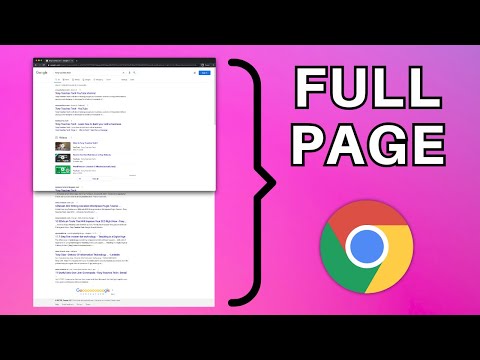
大家可能常常會有截取網頁畫面的需求,其實不需要安裝其他軟體,就可以在Chrome上完整截取整個網頁圖片,再開始之前必須開啟Chrome並更新到最新版本,除此之外,也可以用Chrome截取出手機版網頁長圖,雖然小編之...

大部分的人都會使用到螢幕截圖的功能,以我的工作型態來說每天都需要螢幕截圖,這樣的工具絕對不能少,我也介紹過很多款螢幕截圖的工具,青菜蘿蔔各有所好,我沒有百分百推薦軟體,只要符合大家需求容易上手的就...

螢幕畫面擷圖工具我幾乎天天都用的到,我想應該也是許多人電腦中必備的軟體之一吧!不過我最喜歡的【FastStoneCapture】之後就變成付費軟體,而最夯免費工具【PicPick】也是許多人的選擇,這次再來幫大家介紹一...



![How to Screen Capture in Google Chrome [For Beginners]](https://i.ytimg.com/vi/j-OGQP_g-zw/hqdefault.jpg)