打開 Google Chrome 桌面版,在想要進行以圖搜圖的圖片、照片上點選右鍵,選擇「使用 Google 智慧鏡頭搜尋這張圖片」功能。 就會開啟新的標籤頁,自動把剛才這張圖片利用以圖搜圖的方式,找出相關的圖片結果。 除此之外,也可以透過縮小圖片上的方框,鎖定不同的單品、物件,針對圖片上的不同細節進行更詳細的搜尋,透過這樣的方法,就可以 在「applealmond.com」查看更多資訊 在 Google Chrome 右鍵「使用 Google 智慧鏡頭搜尋這張圖片」的功能中,還可以辨識圖片、照片上的圖
Google以圖找圖的功能對阿湯來說一直非常方便,不管你平常是否會用的到,前陣子阿湯也曾介紹一個線上網站是可以直接繪圖後依你的圖去搜尋圖片,如果平常是在網站看到某張圖片,想要搜尋更多相關的內容,就可以先下載後再拖曳到Google搜尋,但如果你是Google Chrome的愛用者,也可以直接使用Google推出的Chrome擴充套件《Search by Image》在網頁上看到想要搜尋的圖片,直接在圖片右鍵點擊搜尋就可以直接進入以圖找圖的方式,非常方便。
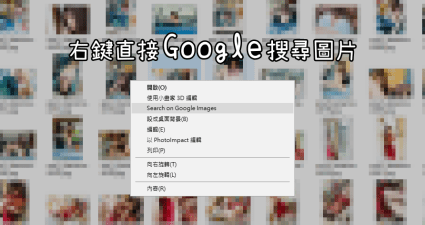
Google 圖片搜尋是很方便的搜尋功能,以圖搜圖更有可能找到原始圖片的出處,如果是已經存在在電腦中的圖片,必須先開啟 Google 搜尋再切換到圖片後上傳圖片,這步驟實在是太麻煩了,現在提供你安裝 GoogleImageShell 的快速方法,安裝完成之後就可以直接在電腦中的圖片按右鍵,右鍵選單就會有 Search on Google Images 的選項囉! 安裝時可以自己設定右鍵選單的名稱,並且設定是否包含有圖片名稱、右鍵會跳出選單的檔案類型,之後點選 Install 進行安裝。 之後就可以在想要搜


![[ 教學 ] 如何更有效率的使用 google 搜尋 ! 9 個搜尋技巧讓你花更少時間得到你最想要的資訊 ! 實用搜尋技巧 !](https://i.ytimg.com/vi/vq5dXik7RKg/hqdefault.jpg)