google安全設定檢查網頁
4項安全設定檢查·第一項:檢查「您的裝置」·第二項:確認
安全檢查
請登入並執行Google的安全檢查,讓您的上網環境更安全.保障您的資料與裝置安全.增添額外防護.查看近期安全性事件.開始.Google條款與隱私權政策說明.
** 本站引用參考文章部分資訊,基於少量部分引用原則,為了避免造成過多外部連結,保留參考來源資訊而不直接連結,也請見諒 **
4項安全設定檢查·第一項:檢查「您的裝置」·第二項:確認
請登入並執行Google的安全檢查,讓您的上網環境更安全.保障您的資料與裝置安全.增添額外防護.查看近期安全性事件.開始.Google條款與隱私權政策說明.
** 本站引用參考文章部分資訊,基於少量部分引用原則,為了避免造成過多外部連結,保留參考來源資訊而不直接連結,也請見諒 **
4項安全設定檢查·第一項:檢查「您的裝置」·第二項:確認<「近期安全事件」·第三項:設定「兩步驟驗證」·第四項:檢查「第三方應用程式存取權」.,請登入並執行Google的安全檢查,讓您的上網環境更安全.保障您的資料與裝置安全.增添額外防護.查看近期安全性事件.開始.Google條款與隱私權政策說明.,如要查看及調整您的安全性設定,並取得可協助保護帳戶的建議,請登入您的帳戶.登入.Google帳戶設定.搜尋.清除搜尋內容.關閉搜...

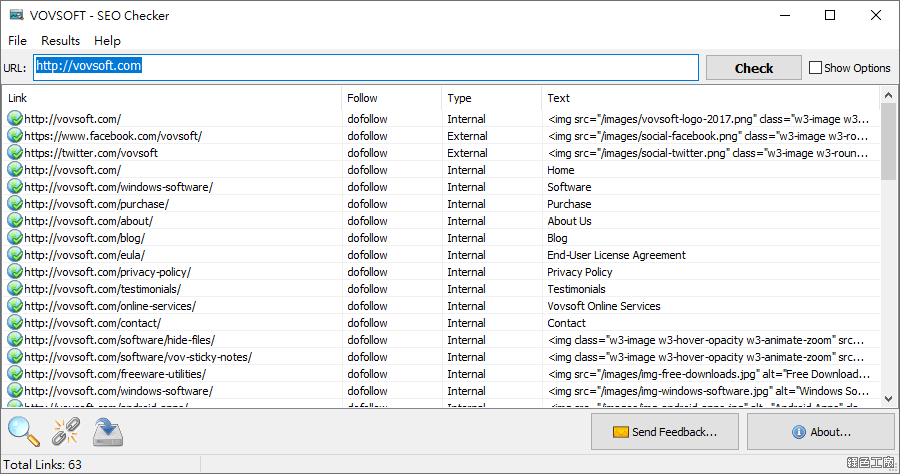
網頁要做好SEO有很多基本的關鍵因素,這款SEOChecker說實在是有點陽春,與其說是SEOChecker不說是UrlChecker,但是對於網頁的基本檢查還是很足夠的,譬如能檢查頁面中所有連結dofollow或是nofollow,以及檢查每...

一個網頁頁面中有多少連結呢?該如何檢查呢?透過LinkAnalyzer網頁連結分析工具就可以,這款工具有點類似SEOChecker,不過功能算是更陽春,不過基本的功能也是具備的,透過簡單的網址檢查,可以檢查基本的連結的...

如何保護自己的Google帳戶個資不被盜用?教你一招可保護Google帳戶安全的方法吧!現今有許多網站或應用程式,若你想要使用的話,這些網站及App便會要求你登入Google帳戶註冊才能使用,這樣不知不覺中你就註冊了...

你的帳號密碼安全嗎?之前曾經分享過HaveIbeenPwned?這個網站搜集了上億筆流出的帳密資訊,只要輸入Email就比對自己的帳號密碼是否安全,但輸入Email時如果被間接搜集資訊也不是不可能!因此HaveIbeenPwned?與Mo...

最近LINE取用隱私的新聞鬧得轟轟烈烈,而今天也要來分享一個關於保護上網隱私的服務「urlhid」,urlhid主要目的是預防我們瀏覽的網頁偵測我們從哪裡點擊過來,舉例來說我們從Facebook點擊一個網址到YouTube,You...

現在除了長輩以外,Google帳號應該跟臉書一樣,人手都有一個吧!這邊整理出6個關於Google帳號小技巧,Google的服務如此多,包含YouTube、搜尋引擎、地圖、雲端硬碟、GooglePhoto等,這些服務裡面都有大家日常生...

Google擁有許多個人隱私,帳號安全也因此變得相當重要,發現有可疑裝置登入的話該怎麼辦?這時可以到Google查看最近使用過的裝置,若發現可疑裝置,可以遠端移除帳號的存取權限,移除後還是要儘快更改Google的密...

最近爆出Dropbox的帳號密碼外流事件,讓許多人人心惶惶,畢竟Dropbox的使用人數比較多,不過帳號密碼資訊被盜用真的麻煩的,因為大多人都是【同個帳號】【同個密碼】用到底,在A網站是這樣的組合註冊的,在B網站...