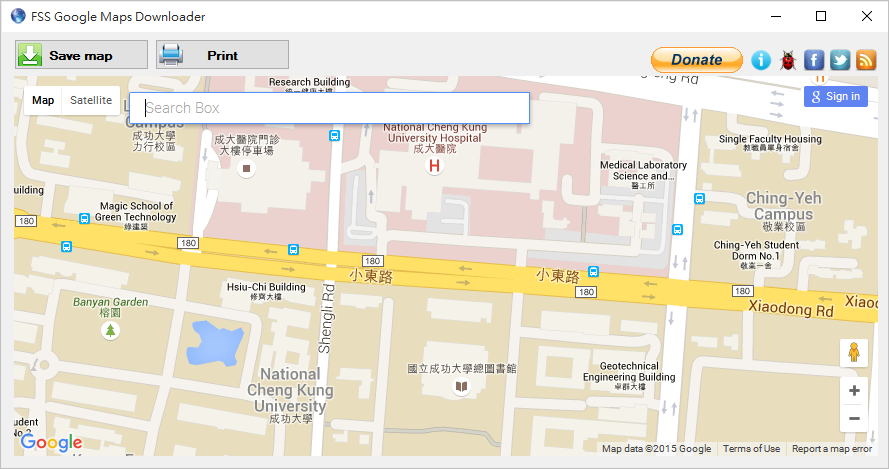
google截圖方法
-打開要截圖的網頁,按下`F12`開啟開發者工具。-點擊右上角的三個點,選擇「截圖」>「捕捉全頁面截圖」,Chrome會自動滾動並生成整頁截圖。這兩種方法都能幫助你輕鬆截取整頁的網頁內容,無需安裝任何外部插件。,也不需要額外安裝任何截圖工具,只要利用Chrome瀏覽...
也不需要額外安裝任何截圖工具,只要利用Chrome瀏覽器內建截圖功能快速選取要截圖範圍。這篇就來教大家如何透過兩招方法實現Chrome截圖功能,用Chrome截圖快捷鍵與搭配4種截圖指令,達到超實用的隱藏擷取網頁畫面功能,推薦大家趕緊學起來。
** 本站引用參考文章部分資訊,基於少量部分引用原則,為了避免造成過多外部連結,保留參考來源資訊而不直接連結,也請見諒 **
【Chrome截圖教學】免擴充工具內建2招快捷鍵長截圖輕鬆實現
也不需要額外安裝任何 截圖工具,只要利用 Chrome瀏覽器內建截圖功能 快速選取要截圖範圍。 這篇就來教大家如何透過兩招方法實現 Chrome截圖功能,用 Chrome截圖快捷鍵 與搭配 4種截圖指令,達到超實用的隱藏擷取網頁畫面功能,推薦大家趕緊學起來。
擷取或錄製螢幕畫面 - Chrome 作業系統說明
你可以擷取或錄製 Chromebook 螢幕畫面。 擷取或錄製螢幕畫面後,即可查看、刪除及分享圖片或影片。 提示:螢幕截圖和錄製內容會自動複製到剪貼簿。 擷取螢幕畫面 按下 Chromebook 的螢幕截圖鍵
如何在Google瀏覽器中截圖【新手指南】
想知道如何在Google瀏覽器中截圖嗎?請閱讀本文,學習在Google瀏覽器中輕鬆流暢地截圖的各種方法。您是否想在 Google Chrome 瀏覽器中保存任何重要資訊或精彩圖片?如果是,最好的方法就是截圖。這樣,截圖後您就可以獲得所需的所有內容。但是,如果您沒有任何想法… 如何在Google瀏覽器中截圖 您 ...